
Microsoft 365 Сторінки Copilot – це інтерактивне полотно, яке перетворює відповіді Copilot на доступний для редагування вміст, який можна редагувати. Вона забезпечує централізоване місце для створення, упорядкування та уточнення ідей у реальному часі. З Microsoft 365 Copilot Chat і Copilot Сторінки відкриті пліч-о-пліч, ви можете направляти Copilot через запити на оновлення або розширення вашого вмісту і ставити питання про сторінку, щоб отримати відповіді на основі його поточних деталей.
Примітка.
- Ця стаття стосується Сторінок Copilot у програмі Microsoft 365 Copilot. Якщо хочете дізнатися про Сторінки Copilot у програмі Microsoft Copilot, див. Використання Сторінок Copilot із Microsoft Copilot.
- Якщо ви маєте робочий або навчальний обліковий запис (Ідентифікатор Entra), Сторінки Copilot доступні для тих, хто має сховище SharePoint або OneDrive, зокрема для користувачів без ліцензії Microsoft 365 Copilot.
- Якщо ви маєте особистий обліковий запис Microsoft, Сторінки Copilot доступні з передплатою Microsoft 365 Персональний, Сімейний або Premium. Дізнайтеся більше про Microsoft 365 Copilot ліцензування та Microsoft 365 Copilot плани.
Причини використання сторінок Copilot
- Постійний. Зберігайте вміст, створений зі ШІ, як сторінки Copilot, які можна редагувати, повторно використовувати та розробляти в різних проектах.
- Спільний доступ. Надавайте спільний доступ до сторінок у Teams, Outlook або Microsoft 365, щоб ваша команда залишалася узгодженою.
- Співпраця: спільне створення з товаришами по команді та Copilot в режимі реального часу. Copilot створює сторінку, коли вона вам потрібна, і оновлює її з чату на основі ваших відгуків.
Де знайти Сторінки Copilot
Увійдіть у microsoft365.com. У нижньому лівому куті екрана має відобразитися ваше ім'я та зображення. Якщо ви створюєте сторінки вперше, прочитайте далі. Якщо ви раніше створювали сторінки, знайдіть їх у бібліотеці Microsoft 365 Copilot.
Як використовувати Copilot Сторінки
У Copilot Chat напишіть запит у полі Створення повідомлення Copilot, а потім натисніть
 .
.Порада.
- Явно просячи Copilot "Створити сторінку..." або "Створити сторінку...", вона може автоматично створити сторінку, коли виявить, що ви створюєте щось надійне (наприклад, короткий проект) і продовжує уточнювати її разом із вами.
- Додайте інструменти ШІ до Copilot Chat запитів, щоб отримати більш конкретні та поглиблені результати від Copilot.
Натисніть кнопку олівця
 під відповіддю Copilot, щоб створити сторінку та відкрити її паралельно з Copilot Chat. Виберіть заголовок безпосередньо на сторінці, якщо його потрібно перейменувати.
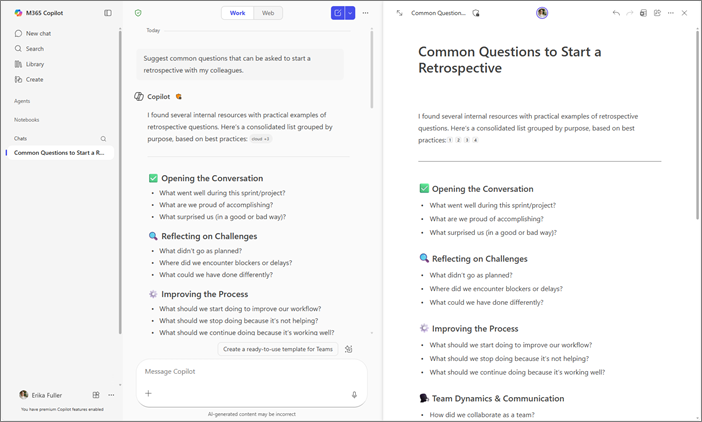
Працюйте паралельно з Copilot Chat, щоб уточнити вміст у реальному часі. Використовуючи підказки, Copilot може оновити наявний вміст або додати новий вміст до вашої сторінки. Ви також можете задати питання про сторінку, і Copilot надасть відповіді на основі його поточного змісту. Ви можете будь-коли вносити прямі зміни до сторінки.
Знаходьте збережені сторінки в будь-який час. Вони залишатимуться доступними, доки ви не вирішите видалити їх. Докладні відомості про збереження сторінок див. в статті Огляд сховища та дозволів робочих областей Loop.
Початок використання сторінок Copilot
Ось кілька прикладів того, як вас надихнути. Скопіюйте, вставте та адаптуйте їх для власних завдань.
Короткий опис проекту на одну сторінку. Потрібно швидко виконати проект. Запитати:
 Створення стислого проекту на одну сторінку під назвою [Назва]. Використовуйте ці файли як джерела: /[ім'я_файлу], /[ім'я_файлу]. Включати: призначення, область, показники успіху, таблицю часової шкали з власниками та ризики з пом'якшенням ризиків. Пишіть зрозумілою простою мовою.
 |
|---|
Порівняння варіантів постачальників: потрібно паралельне порівняння двох постачальників. Запитати:
|
Створення таблиці порівняння для [Постачальник A] або [Постачальник Б] за допомогою /[ім'я_файлу]. Стовпці: можливості, час реалізації, поза безпекою, TCO рік 1, посилання. Додайте коротку рекомендацію з припущеннями та ризиками. |
|---|
Чернетка електронної пошти клієнта. Ви хочете, щоб товариші по команді допомогли уточнити чернетку з посиланням на запит на підтримку. Запитати:
|
Створення чернетки повідомлення електронної пошти, що відповідає на інцидент [число]. Тримайте тон дружнім і професійним. Підсумуйте проблему, дії, які ми зробили, і наступний крок із очікуваною часовою шкалою. Додайте короткий розділ запитань і відповідів нижче, щоб отримати внутрішній огляд. |
|---|
Інші способи роботи зі сторінками Copilot
Принцип роботи Microsoft 365 Copilot сторінок
Вміст чернетки зі сторінками Microsoft 365 Copilot Chat та Copilot