
Останнє оновлення: лютий 2026 р.
Microsoft 365 Copilot пропонує вам індивідуальне налаштування, запам'ятовуючи основні відомості та вподобання від розмов із Microsoft 365 Copilot Chat за допомогою Copilot Memory. З часом вона може пригадати корисну інформацію, наприклад стиль спілкування, улюблені теми, цілі роботи та повторювані завдання, щоб зробити розмови простими та актуальнішими.
Персоналізація запам'ятовує Copilot Chat
Copilot персоналізує ваш досвід чату та його відповіді:
- Збереження спогадів в пам'ять Copilot
- Створення висновків із журналу чату
- Використання настроюваних інструкцій Copilot
- Забудьте про те, що обговорювалося в тимчасовому чаті
Збереження спогадів за допомогою Copilot Chat
Коли copilot Memory увімкнуто, Copilot автоматично зберігає ключову інформацію в пам'яті з ваших розмов Copilot Chat.
Дізнайтеся, як керувати збереженими спогадами в Copilot Chat в статті Керування пам'яттю Copilot у Microsoft 365 Copilot.
Перегляд журналу чату
Copilot зберігає історію ваших попередніх розмов з Copilot Chat. Copilot може зробити висновки про те, що важливо для вас, використовуючи попередні розмови для відповіді на наступні розмови.
Дізнайтеся, як повернутися до журналу чату в статті Перегляд журналу Microsoft 365 Copilot Chat.
Додавання настроюваних інструкцій до настройок Copilot
Щоб додатково персоналізувати, як Copilot реагує на вас, ви можете створити настроювані інструкції, які повідомляють Copilot важливу інформацію, яку потрібно пам'ятати, як і ваші параметри спілкування.
Дізнайтеся, як керувати настроюваними інструкціями для Copilot на сторінці Налаштування того, як Microsoft 365 Copilot відповідає вам.
Використання тимчасового чату для обмеження запам'ятовує Copilot Chat
Якщо ви хочете спілкуватися в чаті, не використовуючи або не оновлюючи пам'ять, можна розпочати тимчасовий чат. Ці розмови не матимуть доступу до персоналізованої інформації та не зберігаються. Крім того, розмова не відображатиметься в журналі чату, і ви або Copilot не зможете отримати до неї посилання або отримати до неї доступ пізніше.
Однак тимчасові дані чату можуть і надалі зберігатися відповідно до політики збереження даних вашої організації та можуть бути доступні ІТ-адміністратору протягом періоду збереження даних.
Щоб почати тимчасовий чат, виконайте такі дії:
- Перейдіть до Copilot Chat та ввійдіть за допомогою робочого або навчального облікового запису Microsoft 365.
- У верхньому правому куті сторінки Copilot Chat натисніть стрілку вниз поруч із кнопкою Почати новий чат.
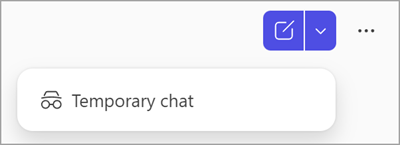
- У розкривному списку виберіть
 чат.
чат. - Спілкуватися з Copilot, як ви зазвичай.
Як корпорація Майкрософт обробляє дані пам'яті Copilot?
Copilot Memory обробляється з тією ж обережністю, що і інші робочі дані в Microsoft 365 Copilot.
Докладні відомості про Copilot Chat стандарти обробки даних див. в статті Запитання й відповіді про Microsoft 365 Copilot Chat.
Як повністю видалити щось, що Копілот знає про мене?
Якщо Copilot Memory увімкнуто і ви хочете повністю видалити щось, що пам'ятає Copilot, потрібно зробити два кроки:
Видаліть збережену пам'ять з настройок чату. Дізнайтеся, як видалити збережені спогади на сторінці Видалення інформації з пам'яті Copilot.
- Це гарантує, що Copilot більше не зберігає конкретну деталь, про який ви попросили пам'ятати.
Спогади з журналу чату можна видалити, вимкнувши параметр Персоналізація історії чату, який видаляє всі висновки, які Copilot зробив із попередніх Copilot Chat розмов, або звернувшись до ІТ-адміністратора. Дізнайтеся, як видалити дані журналу чату на сторінці Як вимкнути персоналізацію Copilot на основі історії чату?
- Якщо настройку персоналізації історії чату ввімкнуто протягом 30 днів після видалення, Copilot додає видалені спогади з історії чату.
Інші способи роботи з Copilot Chat
Початок роботи з Microsoft 365 Copilot Chat
Ставте запитання та отримуйте відповіді за допомогою Microsoft 365 Copilot Chat
Швидко охоплюйте все за допомогою Microsoft 365 Copilot Chat
Створення вмісту за допомогою Microsoft 365 Copilot Chat
Початок роботи з голосовими функціями в Microsoft 365 Copilot