
Останнє оновлення: червень 2026 р.
Microsoft 365 Copilot співпраця виконує завдання від вашого імені в Microsoft 365. Ви описуєте, що вам потрібно природною мовою, і співпраця виконує цю роботу – надсилання повідомлень електронної пошти, планування нарад, створення документів, публікація в Teams і керування файлами.
співпраця дає змогу:
- Надсилайте повідомлення електронної пошти, відповідайте на повідомлення та пересилайте всі ланцюжки повідомлень електронної пошти із вкладеннями через Outlook. Перш ніж надсилати, збережіть чернетки та керуйте вкладеннями.
- Плануйте наради природною мовою та керуйте календарем.
- Створюйте та редагуйте Word документи, електронні таблиці Excel, презентації PowerPoint і файли PDF.
- Публікуйте повідомлення в каналах і чатах Teams.
- Шукайте файли, людей та інформацію в усій організації.
- Переглядайте файли у OneDrive і SharePoint і керуйте ними.
- Проводьте глибокі дослідження з кількох джерел і компілюлюуйте комплексний аналіз.
- Підготуйте щоденні брифінги та зведення розвідданих про зустрічі.
- Чернетки повідомлень зацікавлених сторін, наприклад оновлення стану та оголошення.
- Запуск запитів за розкладом, щоб повторювані завдання відбувалися автоматично.
Попередні вимоги
- співпраця працює в браузері на сайті m365.cloud.microsoft і в класичній програмі Microsoft 365 Copilot.
- Переконайтеся, що у вас є ліцензія на Microsoft 365 Copilot.
- Anthropic активовано в клієнті: співпраця використовує Anthropic моделі як підпроцесор для забезпечення безпечного та відповідального використання Anthropic моделей у вашій організації. Докладні відомості про інтеграцію можна знайти в Anthropic як підпроцесор для служб Microsoft Online Services.
Початок розмови
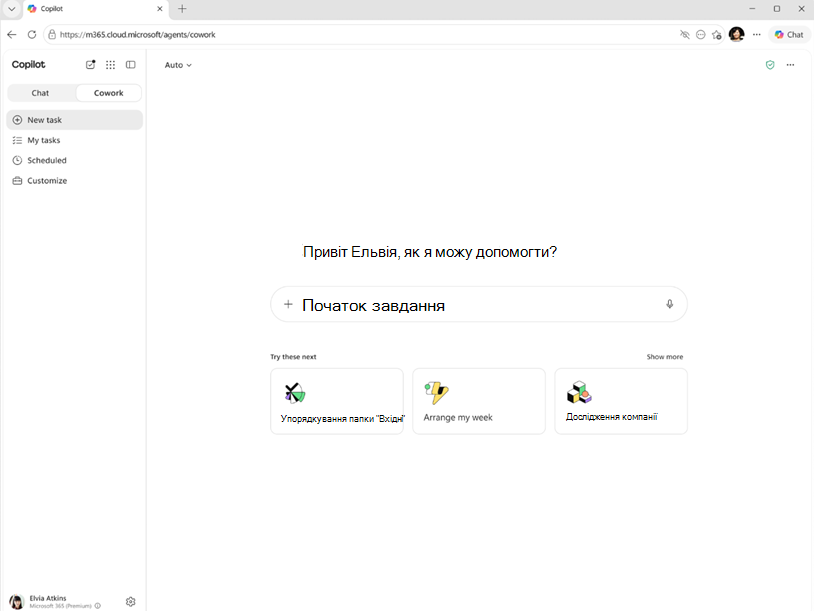
Опишіть, що потрібно зробити співпраця природною мовою, або виберіть один із запропонованих запитів на домашній сторінці, наприклад Упорядкування папки "Вхідні",Упорядкування тижня або Підготовка до наради.
- Відкрийте Microsoft 365 Copilot.
- Натисніть кнопку співпраця у верхньому перемикачі поруч із пунктом Чат.
- Введіть запит у текстове поле. Можна ввести до 16 000 символів. Наприклад, надішліть електронного листа маркетинговій групі, узагальнивши результати кампанії за минулий тиждень.
Додаткові можливості:
Вкласти файли. Перетягніть файли до текстового поля, виберіть передати зображення та файли, щоб переглянути пристрій, або вкласти хмарні файли , щоб вибрати файли з OneDrive, SharePoint або Teams. Ці параметри відображаються в розкривному меню, якщо вибрати знак "плюс" (+) у текстовому полі.
Використання голосового вводу. Щоб не вводити запит, натисніть кнопку мікрофона в текстовому полі.
Дотримуйтеся вказівок, як працює співпраця
Після надсилання повідомлення співпраця обробляє ваш запит і відображає кожен крок у розмові:
- Індикатор мислення: показує, що співпраця обробляє ваш запит.
- Повідомлення про навички. Указує, коли співпраця завантажує потрібну навичку, наприклад "Підготовка до створення електронних листів" або "Підготовка до створення Word документів".
- Покрокове оновлення. Відображення співпраця на кожному етапі, наприклад "Створення повідомлення електронної пошти" або "Створення презентації".
- Відповідь на потокове передавання: відповідь відображається в режимі реального часу, коли співпраця працює.
- Інтерактивні картки. Деякі відповіді включають інтерактивні картки зі структурованими макетами, кнопками та даними, які відображаються безпосередньо в розмові.
співпраця також можете поставити вам запитання, щоб уточнити ваш запит. У такому разі з'явиться набір варіантів вибору. Виберіть параметр, введіть власну відповідь або натисніть кнопку Пропустити, щоб дозволити співпраця продовжувати без додаткового вводу.
Якщо ви думаєте про щось інше, коли співпраця все ще працює, можна надіслати ще одне повідомлення, і співпраця відповідним чином скоригує його підхід.
Дії із затвердженням
Перш ніж співпраця виконати певну дію від вашого імені, наприклад надіслати повідомлення електронної пошти, опублікувати повідомлення Teams або запланувати нараду, буде запитано ваш дозвіл. У діалоговому вікні затвердження показано попередній перегляд співпраця планів і кнопку, позначену певною дією.
- Кнопка "Затвердити" (наприклад, "Надіслати", "Опублікувати" або "Створити"): дозволити виконання цієї конкретної дії.
- Завжди дозволяти. Клацніть стрілку розкривного списку поруч із кнопкою дії, щоб дозволити дію, і пропустіть подальші запити на затвердження подібних дій у поточній розмові.
- Скасувати: зупинити цю дію.
співпраця не виконуватиме жодних дій без вашого схвалення. Ви також можете призупинити співпраця в будь-який час (щоб завершити поточний крок або негайно), відновити його, коли все буде готово, або повністю скасувати завдання.
Іноді співпраця задає вам запитання, щоб уточнити ваш запит. У такому разі ви побачите набір варіантів вибору або можете ввести власну відповідь. Якщо ви не хочете відповідати, натисніть кнопку Пропустити.
Важливо
Перш ніж продовжити, завжди переглядайте відомості в діалоговому вікні затвердження. Переконайтеся, що одержувачі, вміст та інші параметри правильні.
Перегляд файлів і результатів
Коли співпраця створює або змінює файли під час розмови, вони відображаються на бічній панелі праворуч у цих розділах:
- Перебіг виконання. Відображає панель перебігу з відсотком виконання завдань, а також покроковий журнал того, що співпраця виконуєте.
- Папка вводу: Files, які ви надаєте як контекст для розмови.
- Папка виводу: Files співпраця створюється. У кожному файлі є кнопки "Завантажити " та " Попередній перегляд ".
- Навички. Дає змогу показати навички, які співпраця навантаження під час розмови.
- Розклад. Відображає всі заплановані підказки, налаштовані під час розмови.
- Дозволи. Тут відображаються інструменти та дії, які ви затверджуєте, включно з параметрами "завжди затверджувати".
Ви також можете переглядати файли, співпраця створювати безпосередньо в програмі, або відкривати їх у OneDrive.
Ви можете переглянути наведені нижче типи файлів безпосередньо в розмові, не завантажуючи їх:
- Word
- PowerPoint
- CSV
- Markdown (Розмітка документа)
- Зображення
- HTML
Виберіть будь-який файл, щоб відкрити вбудований попередній перегляд. Ви можете розгорнути попередній перегляд до повноекранного перегляду або відкрити файл у власній програмі.
Порада.
Коли співпраця створює кілька вихідних файлів, виберіть Завантажити все у верхній частині списку вихідних файлів, щоб завантажити кожен файл як єдиний zip-архів.
Керування розмовою
Ви можете будь-коли керувати роботою співпраця або переривати її роботу під час розмови.
- Пауза: співпраця завершує свій поточний крок, а потім призупиняється. Ви також можете перервати призупинення відразу, навіть у середині кроку.
- Резюме: продовжуйте з місця, де співпраця зупинено.
- Скасувати: повністю припинити поточне завдання. Ви можете надіслати нове повідомлення, не відновлюючи його.
Навички
співпраця використовує спеціальні навички, коли вона працює. Коли під час розмови використовуються нові навички, з'являється таке повідомлення, як "Підготовка до створення повідомлень електронної пошти", а навички відображаються на бічній панелі. Доступні такі вбудовані навички:
| Майстерність | Результат |
|---|---|
| Читання, створення документів PDF і керування ним | |
| Word | Читання, створення та редагування Word документів |
| Excel | Читання, створення та редагування електронних таблиць Excel |
| PowerPoint | Читання, створення та редагування презентацій PowerPoint |
| Html | Створення, редагування та перевірка автономного HTML-коду в одному файлі |
| керування Calendar | Створення подій природною мовою, додавання посилань на наради Teams і керування календарем |
| Щоденний брифінг | Підготовка щоденного брифінгу |
| Наради | Підготовка розвідданих і аналітичних даних про наради |
| Планування | Планування календаря та керування ним |
| Зв’язок | Чернетки повідомлень зацікавлених сторін |
| Керування навичками | Створення, перевірка особистих співпраця навичок і інструкцій і керування ними |
| Мета | Установіть постійну мету. співпраця працюватиме, доки не буде виконано умову, або досягнуто обмеження обсягу роботи |
| налагодження-траєкторія | Лише тригер вручну. Створення стенограми поточного сеансу |
Ви також можете розширити співпраця за допомогою спеціальних навичок, які зберігаються в службі OneDrive. Створіть вкладену папку в /Documents/співпраця/Skills/ і розмістіть у ній файл SKILL.md з іменем, описом і інструкціями. співпраця автоматично виявляє власні навички на початку кожної розмови.
Дії із завданнями
Щоб переглянути всі розмови з співпраця, виберіть подання Мої завдання. Щоб відобразити лише певні завдання, виберіть категорію в розкривному меню Фільтри .
Нижче наведено доступні варіанти.
- Потрібен ваш внесок. Перш ніж запустити його, потрібна відповідь на одне або кілька запитань.
- Виконується: наразі виконуються завдання.
- Завершено: завершені завдання.
- Заплановано: завдання, які виконуються в певний день і час.
- Непрочитані: відображення результатів завдань, які ви ще не переглядали.
Виберіть завдання, щоб відкрити розмову та продовжити роботу.
Запит на планування
Ви можете запланувати автоматичний запуск запиту в визначений час або на повторюваній основі. Заплановані підказки корисні для завдань, які потрібно співпраця регулярно обробляти, наприклад для щоденного брифінгу або щотижневого звіту про стан.
Щоб створити запланований запит, опишіть завдання та час у повідомленні природною мовою. Наприклад:
- "Надішліть мені щоденний брифінг щоранку о 9 ранку"
- "Щоп'ятниці о 15:00 підсумуйте мої непрочитані електронні листи з цього тижня"
співпраця підтвердить розклад і запитає своє схвалення, перш ніж активувати його. Ви можете керувати запланованими запитами на вкладці Заплановані в поданні Мої завдання або з розділу Заплановано на бічній панелі. Звідти ви можете будь-коли редагувати, призупиняти або скасовувати запланований запит.
Типи файлів, що підтримуються
До розмов можна вкладати широкий спектр типів файлів. співпраця підтримує такі категорії:
| Категорія | Підтримувані розширення |
|---|---|
| Word | .doc, .docx, .docm, .dot, .dotx, .odt, .rtf |
| Excel | .csv, .xls, .xlsm, .xlsx, .ods |
| PowerPoint | ODP, .ppt, .pptm, .pptx |
| Файли PDF | |
| Markdown (Розмітка документа) | .md, .markdown, .mdx |
| Зображення | .png, .jpg, .jpeg, .gif, .webp, .bmp, .svg, .ico |
| Text (Текст) | .txt, .log |
| Код | .js, .ts, .py, .java, .c, .cpp, .go, .rb, .rs тощо |
| Конфігурації | .json, .yaml, .yml, .toml, .ini, .xml, .env |
| Блокнот | .ipynb |
| Аудіо | .mp3, .wav, .m4a, .ogg, aac, .flac |
| Відео | .mp4, .mov, .avi, .mkv, .webm, .wmv |
| Архівування | .zip, .rar, .7z, .tar, .gz, bz2 |
Надання відгуку
Ви можете поділитися відгуком кількома способами:
- Великий палець угору або великий палець униз: оцініть відповідь від співпраця безпосередньо в розмові.
- Вбудовані примітки. Щоб надати цільовий відгук про певні частини відповіді, залиште коментарі безпосередньо на повідомлення в розмові.
- Відгук про документ. Під час попереднього перегляду файлу, співпраця створено, використовуйте елементи керування відгуком, щоб оцінити його.
- Загальний відгук. Щоб надати спільний доступ до більш широких приміток, відкрийте меню та виберіть параметр відгуку.
Обмеження
- співпраця можуть неправильно тлуматити неоднозначні або надмірно широкі інструкції. Надайте чіткі конкретні запити на отримання кращих результатів.
- Розглядайте створені ШІ документи, електронні листи та повідомлення як чернетки. Завжди переглядайте вміст, перш ніж затверджувати надсилання або надання спільного доступу до дій.
- Результати пошуку можуть бути неповними, якщо вихідні дані в організації застарілі або не індексовані.
- Складні багатоступні завдання з багатьма залежностями не завжди можуть завершитися належним чином.
- співпраця можете отримувати доступ лише до даних і служб, якими має право користуватися ваш обліковий запис Microsoft 365.
- співпраця не можете отримати доступ до файлів, збережених на локальному пристрої. Вона працює з файлами у OneDrive, SharePoint та інших підключених хмарних службах.
- співпраця не вдається видалити файли або папки у OneDrive або SharePoint.
- Доступність голосового вводу залежить від браузера. Цю функцію підтримують не всі браузери.
- Корпорація Майкрософт не перевіряє спеціальні навички, створені користувачами. Уважно переглядайте результати користувацьких навичок, оскільки їх якість залежить від того, як було написано навички.
Пов’язані теми
- Використання плагінів із співпраця з Copilot
- Відповідальні запитання й відповіді щодо штучного інтелекта для співпраця з Copilot
Примітка. Автор створив цю статтю за допомогою ШІ. Дізнатися більше