
Примітка.
Головна сторінка, нова відправна точка в Copilot, де Chat і Cowork об'єднуються, усе ще розгортається, тому те, що ви бачите в програмі Copilot, може відрізнятися від описаного в цій статті.
Останнє оновлення: листопад 2026 р.
Примітка.
Для використання Нотатники Copilot потрібна ліцензія на Microsoft Copilot, а для створення блокнотів – активна ліцензія SharePoint або OneDrive. Нотатники Copilot також доступна для абонентів Microsoft 365 Персональний, Сімейний і Premium, проте функція Введення доступна лише комерційним користувачам Microsoft 365 із робочими або навчальними обліковими записами (Entra ID).
Функція Введення розгортається поетапно і спочатку буде доступна в OneNote для iPhone та iPad. Якщо Введення немає, імовірно, ця програма ще недоступна для вас. Із часом їх доступність розширюватиметься.
Дізнайтеся більше про Microsoft Copilot блокноти у OneNote, Microsoft Copilot ліцензування та Microsoft Copilot плани.
Важлива робота не завжди виконується в документах або записах нарад. Зображення відбувається під час особистих розмов, сеансів на дошці, швидких мозкових штурмів, відеовикликів сторонніх осіб і в моменти, коли ви просто в русі. Незалежно від того, чи ви перебуваєте далеко від робочого столу на iPhone, чи сидите за ПК з Windows під час дзвінка в Zoom чи Google Meet, Введення переносить ці моменти в Нотатники Copilot, щоб нічого не загубилося і все залишалося пов'язаним із вашою роботою.
Введення дає змогу додати моменти, пов'язані з діяльністю офлайн і не в Teams, до Нотатники Copilot, щоб вони зберігалися разом із вмістом проекту. На пристроях з iOS транскрибуйте живі розмови, фотографуйте дошки та вводьте нотатки за допомогою телефону — усе це в одному мультимодальному сеансі. У Windows CaptureВведення автоматично виявляє сторонні наради (Zoom, Webex, Google Meet тощо) і транскрибує їх у режимі реального часу. Записавши вміст на будь-якій платформі, ви можете переглядати вміст, ставити запитання Copilot і використовувати його в рамках поточної роботи в одному блокноті, створюючи презентації, документи, ментальні карти, аудіоогляди тощо.
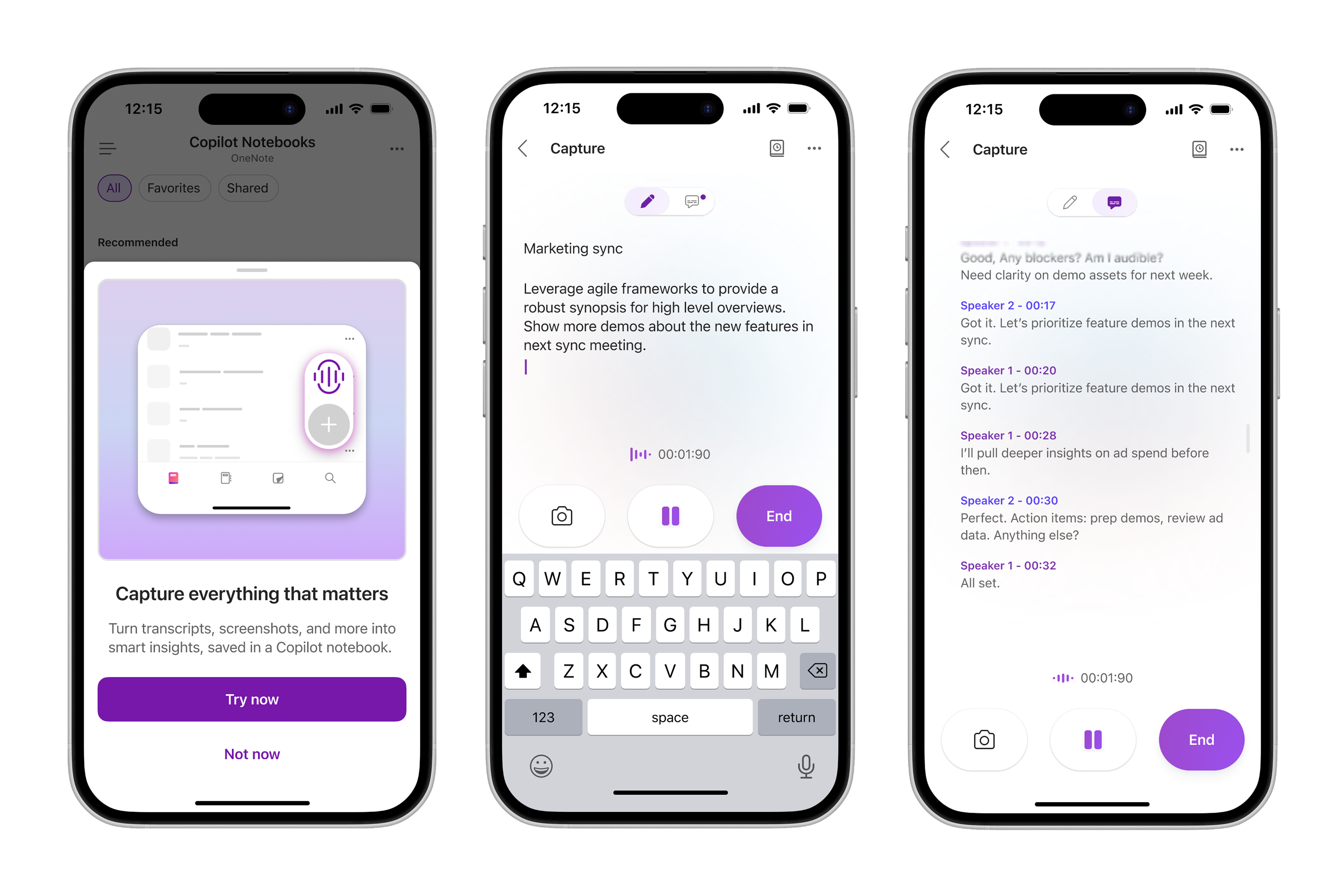
Як користуватися CaptureВведення на iPhone та iPad
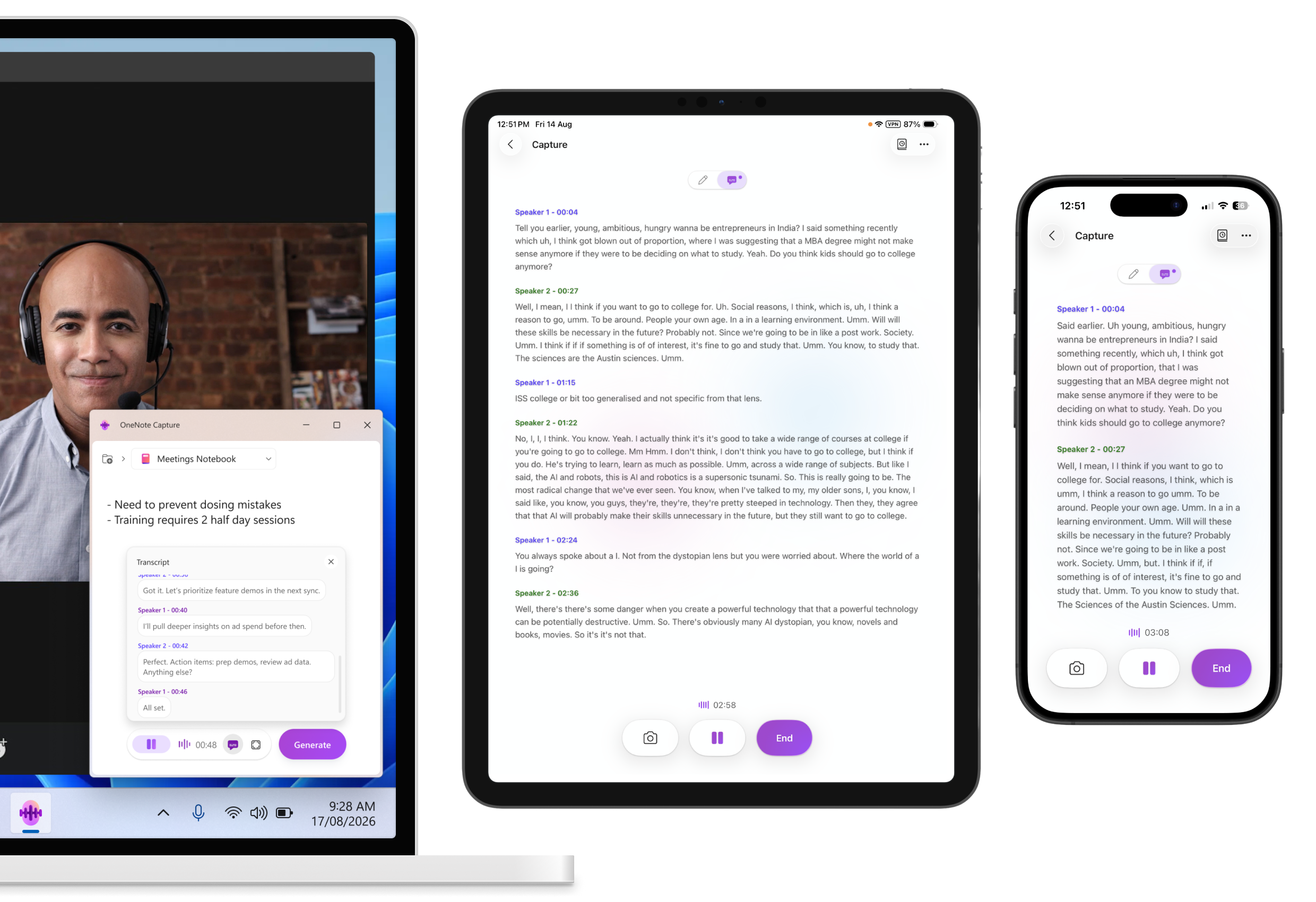
Відкрийте програму OneNote на пристрої iPhone або iPad.
Перейдіть до Нотатники Copilot.
На сторінці списку блокнотів торкніться CaptureВведення.
Використовуйте Введення, щоб транскрибувати обговорення, фотографувати та вводити нотатки під час сеансу.
Завершивши, торкніться кнопки Завершити.
Виберіть блокнот, у якому потрібно зберегти записи.
Copilot створює структуровану сторінку Copilot із вашим транскриптом, фотографіями, нотатками та ключовими аналітичними висновками та зберігає її у вибраному блокноті, щоб ви могли отримати доступ із будь-якої кінцевої точки Нотатники Copilot.
Сценарії для використання на iPhone і iPad
Особисті розмови. Записуйте ключові моменти, рішення та подальші дії з чатів у коридорі або швидко синхронізуйте
Сеанси дошки – фотографуйте дошку, додавайте нотатки та транскрибуйте обговорення, щоб повернутися до нього пізніше
Озвучування нотаток та ідей. Записуйте швидкі думки й ідеї та зберігайте їх разом із рештою вмісту блокнота.
Сеанси мозкового штурму – записуйте ідеї в міру їх появи, об'єднуйте аудіо та друковані нотатки для цілісної картини
Як використовувати CaptureВведення у Windows
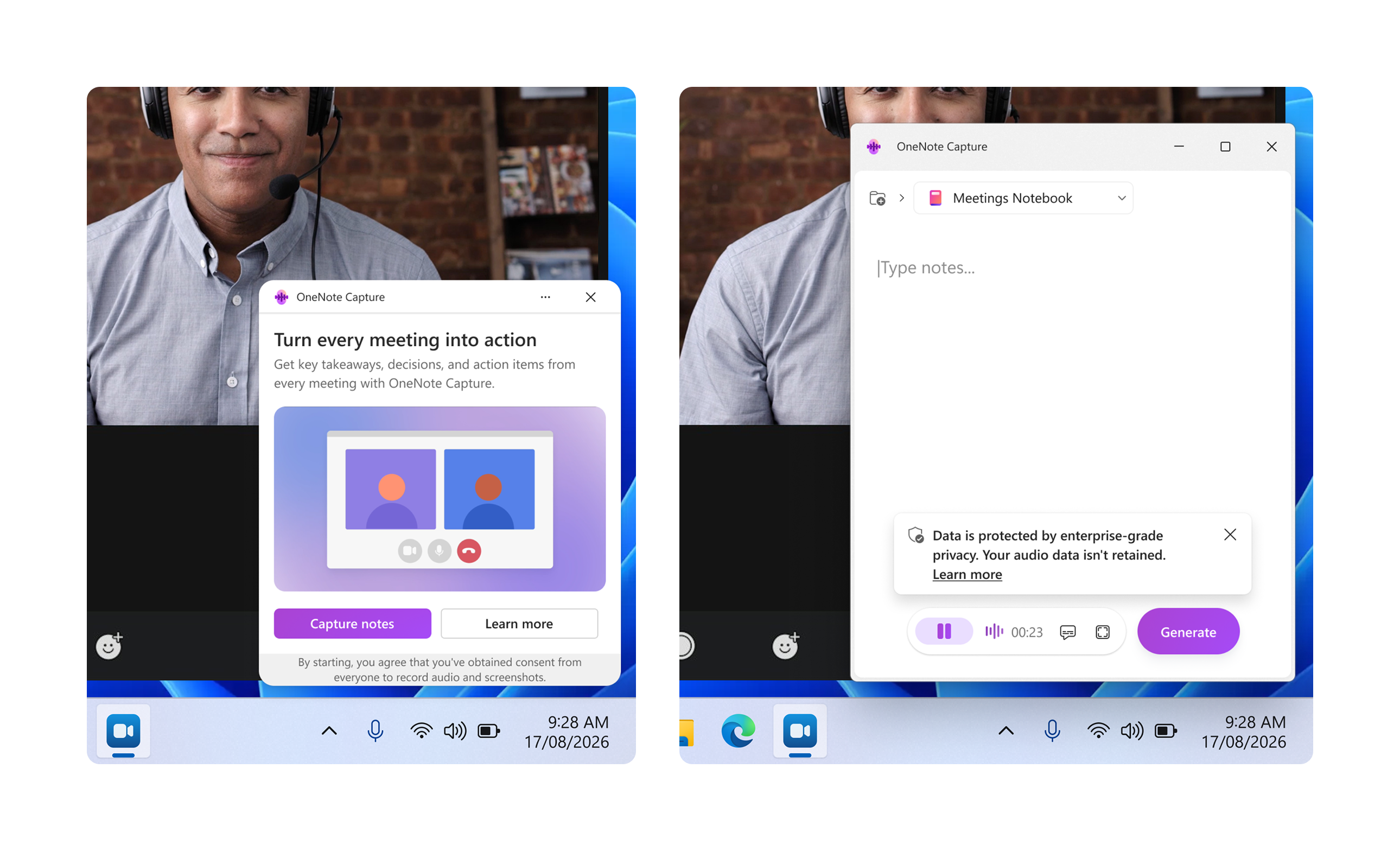
CaptureВведення у Windows призначено для мережевих нарад, які відбуваються за межами Microsoft Teams, зокрема нарад Zoom і Webex. Він автоматично визначає, коли підтримувана нарада активна, і пропонує транскрибувати її в реальному часі, щоб ви ніколи не пропустили жодної деталі, незалежно від того, на якій платформі проходить ваша нарада.
Примітка.
CaptureВведення у Windows для офлайнових нарад і нарад зі сторонніми учасниками наразі доступне лише для оцінювачів Office бета-версії.
CaptureВведення в ОС Windows можна запустити двома способами: автоматично, коли CaptureВведення у будь-який час виявляє активну сторонню нараду або вручну за допомогою системної піктограми в системному треї програми OneNote.
Приєднайтеся до наради Zoom, Webex, Google Meet або браузера на пристрої Windows.
Коли Введення виявить нараду, знайдіть відповідний запит у нижньому правому куті екрана та виберіть "Робити нотатки".
Capture Введення починає транскрибування наради, тож ви можете записувати обговорення, коли воно відбувається. Також можна в будь-який час призупинити записування, щоб тимчасово призупинити записування.
Завершивши записування розмови, натисніть кнопку "Згенерувати".
Copilot створює структуровану сторінку Copilot із вашим транскриптом і ключовими аналітичними висновками та зберігає її у вибраному блокноті – вона буде доступна для всіх ваших кінцевих точок Нотатники Copilot
Варіант 2. ручний запуск через піктограму системного трею програми OneNote
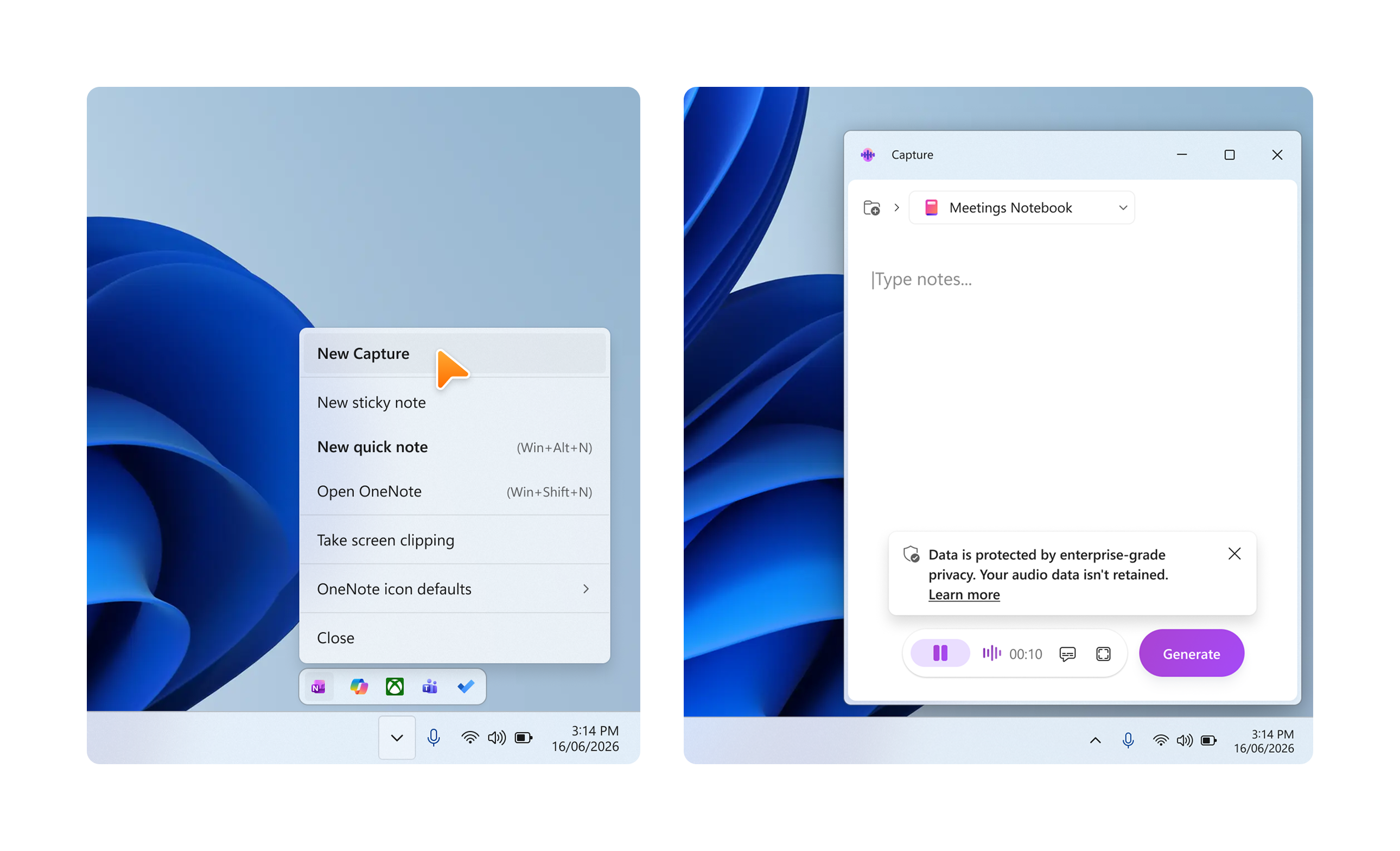
Сеанс Введення можна почати в будь-який час (навіть за межами виявленої наради) безпосередньо із системного трею Windows.
На панелі завдань Windows знайдіть і клацніть піктограму OneNote в області системного трею (правий нижній кут екрана).
У меню, що з'явиться, виберіть "Створити Записування Введення".
CaptureВведення відкривається та починає транскрибування в режимі реального часу. Щоб тимчасово зупинити записування, можна в будь-який час призупинити записування.
Коли все буде готово, натисніть Генерувати.
Copilot створює структуровану сторінку Copilot із вашим транскриптом і ключовими аналітичними висновками та зберігає її у вибраному блокноті – вона буде доступна в усіх кінцевих точках Нотатники Copilot.
Порада.
Запускайте вручну будь-які аудіорозмови, які Введення не виявляє автоматично, наприклад телефонні виклики, особисті обговорення за робочим столом або наради на платформах, які ще не підтримують автовизначення.
Сценарії для використання у Windows
Відеонаради сторонніх осіб – let CaptureВведення транскрибуйте ваші дзвінки в Zoom, Webex або Google Meet так само, як наради Teams
Наради в браузері. Записуйте обговорення, що відбуваються за допомогою будь-якого засобу для веб-конференцій, не переходячи з однієї програми до іншої.
Кросплатформна співпраця. Ведіть уніфікований запис розмов незалежно від того, яку платформу для нарад використовують ваші клієнти або партнери.
Конфіденційність і ваш аудіовміст
Блокноти CopilotНотатники Copilot і Microsoft 365 розроблено на основі комплексного підходу корпорації Майкрософт до безпеки, відповідності вимогам і конфіденційності. CaptureВведення використовує засоби керування конфіденційністю та дозволами Microsoft 365 Enterprise.
Як і з усім створеним ШІ вмістом, перегляньте результат Copilot, перш ніж ділитися ним або вживати заходів щодо нього.
Обробка аудіо
Для створення транскрипції в реальному часі аудіо обробляється як безперервний потік за допомогою внутрішньої буферизації та інкрементної обробки. Аудіофайл обробляється тимчасово для створення відповідної транскрипції та не зберігається після завершення транскрибування.
Відокремлення динаміків
Під час транскрибування аудіо тимчасово використовується для розділення мовців, тобто для зауваження транскрипції інформацією про те, хто говорив кожне висловлювання, наприклад, доповідач 1, спікер 2, спікер 3. Дані, які використовуються для розділення мовців, видаляються відразу після транскрибування. Дані розділення голосу не можна використовувати для ідентифікації окремих людей.
Зберігання даних
Аудіодані, оброблені під час Введення сеансу, видаляються відразу після транскрибування, тому їх не можна використовувати для будь-яких інших цілей.
Отримання згоди
Ви несете відповідальність за отримання згоди всіх учасників, перш ніж використовувати Введення для транскрибування наради. Починаючи Введення сеанс, ви погоджуєтеся з тим, що отримали належну згоду від кожної особи на записування аудіо та фотографій відповідно до застосовних законів. Ведіть уніфікований запис розмов незалежно від того, яку платформу для нарад використовують ваші клієнти або партнери.
Примітка.
Якщо ви ІТ-адміністратор своєї організації, ви можете скористатися CaptureВведення в Блокноти CopilotНотатники Copilot для мобільних пристроївCloud Policy для керування цією функцією. Елементи керування політикою Windows стануть доступні, коли ця функція стане доступнішою.
Відгук
В iOS: Щоб надіслати відгук із OneNote для iPhone, виберіть свій профіль у верхньому лівому куті й торкніться елемента "Help & Feedback" (Відгук).
У Windows: Щоб надіслати відгук, виберіть піктограму відгуку в інтерфейсі Введення або скористайтеся параметром "Відгук" у меню довідки OneNote