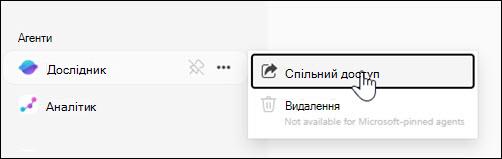
Створивши агента, який вам подобається, не зберігайте його для себе. Надання спільного доступу може призвести до ефективності роботи команди або організації, зокрема заощадження часу або узгодженості дій і результатів. Одержувачі не можуть редагувати спільні агенти; власник агента зберігає всі права на редагування.
Поділіться своїм агентом
Наприкінці процесу створення відобразиться посилання на агента. Натисніть кнопку Копіювати
 , щоб зберегти посилання на буфер обміну.
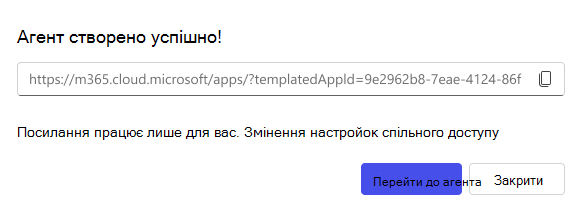
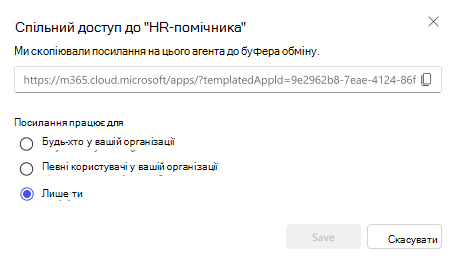
Виберіть Елемент Змінити настройки спільного доступу.
Виберіть, наскільки широко потрібно надати спільний доступ до агента. Для агентів, які використовують файли та папки SharePoint як джерела знань, радимо вибрати конкретних користувачів в організації , щоб ви могли вказати за іменем або групою безпеки, які мають доступ до інформації, отриманої з цих джерел.
Важливо
Агенти поважають права доступу користувачів і не включатимуть інформацію у відповідь із джерел, на які вони не мають прав.
Натисніть кнопку Зберегти.
Вставте посилання з буфера обміну в повідомлення електронної пошти, чат Teams або інше розташування, щоб надати спільний доступ до агента іншим користувачам.
Ще не готові поділитися агентом? Ви можете в будь-який час надати спільний доступ до агентів, відвідавши програму Microsoft 365 Copilot, вибравши свого агента з області ліворуч, а потім вибравши ... (Додатково)>Спільний доступ. Виконайте крок 6 вище, щоб надати спільний доступ.