
Ви можете створювати багаті артефакти, зокрема діаграми, таблиці, складні схеми та блоки коду, створені за допомогою Copilot на основі робочих або веб-даних. Ці інтерактивні елементи можна додавати до Microsoft Copilot сторінок, щоб редагувати й уточнювати їх спільно з Copilot і колегами. Сторінки інтерактивні та синхронізуються в Microsoft 365 для спільної роботи.
Примітка.
- Якщо ви маєте робочий або навчальний обліковий запис (Ідентифікатор Entra), Сторінки Copilot доступні для тих, хто має сховище SharePoint або OneDrive, зокрема для користувачів без ліцензії Microsoft 365 Copilot.
- Якщо у вас є особистий обліковий запис Microsoft, Сторінки Copilot доступні, якщо ви маєте передплатник Microsoft 365 ПерсональнийMicrosoft 365 Персональний, Сімейний, Преміум або Pro. Дізнайтеся більше про Microsoft Copilotліцензування Microsoft Copilot та плани Microsoft CopilotMicrosoft Copilot.
Надання підказки
У Microsoft Copilot Chat введіть підказку в полі створення повідомлення Copilot. Наприклад, перша частина запиту може бути такою: "Створи гістограму з . . ."
Клацніть піктограму "Додати
 , а потім виберіть команду "Додати вміст".
Порада.
Ви також можете отримати доступ до файлів, ввівши "/ після". Введіть ім'я файлу, який потрібно передати, або виберіть Files, а потім – файл, який потрібно передати.
Виберіть FilesFiles, а потім виберіть файл, який потрібно завантажити. Файл буде додано до підказки. Наприклад, повна підказка буде такою: "Створи гістограму з квартальних metrics.xlsx".
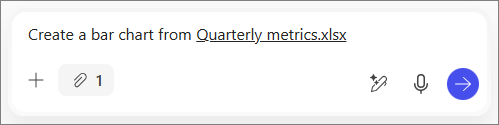
Натисніть кнопку "
 .
.
Додавання елемента до нової або наявної сторінки
Додавання на нову сторінку
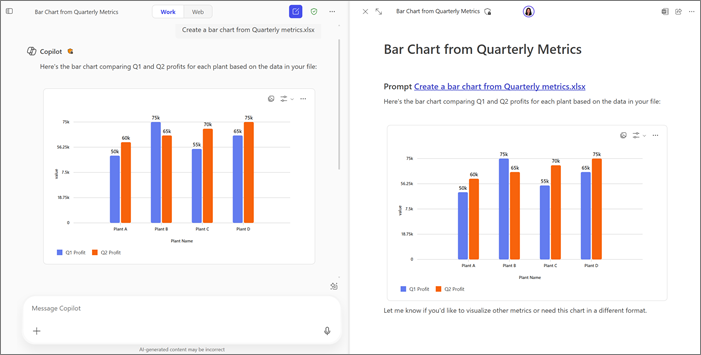
Натисніть кнопку олівця  під відповіддю Copilot. Буде створено та відкрито її поруч із Chat, де можна скопіювати й відформатувати відповідь для вас.
Додавання до наявної сторінки
- Під відповіддю Copilot натисніть стрілку розкривного списку поруч із кнопкою олівця .
- Виберіть "Додати до нещодавньої сторінки".
- У розділі « Останні сторінки» виберіть потрібну сторінку.
Цей елемент буде додано до нижньої частини сторінки.
Інші способи роботи зі сторінками Copilot
Початок роботи з Microsoft Сторінки Copilot
Створення чернетки сторінки за допомогою Copilot
Додайте Copilot ChatВідповіді Copilot Chat на кілька сторінок