
У SharePoint передбачено кілька шаблонів сайтів із попередньо заповненими сторінками, шаблонами сторінок, шаблонами дописів новин і веб-частинами, які можна настроїти відповідно до потреб організації.
У цій статті:
- Дізнайтеся, як застосувати шаблон сайту SharePoint
- Настроювання шаблонів сайтів SharePoint
- Перегляд журналу шаблонів сайту
- Запитання й відповіді про шаблон сайту
Примітка.
- Щоб застосувати шаблони сайтів SharePoint, потрібно мати права власника сайту або вище.
- У попередніх версіях SharePoint шаблони сайтів називалися конструкторами сайтів, але надалі вони називатимуться шаблонами сайтів.
Застосування шаблону сайту SharePoint
Важливо
Коли ви застосовуєте шаблон до наявного сайту, його вміст не зливається з новим шаблоном автоматично. Натомість буде створено нову стандартну домашню сторінку разом з іншим новим вмістом. Наявні сторінки, бібліотеки та списки буде збережено, і до них можна буде отримати доступ у змісті сайту.
Спочатку створіть сайт для спілкування або сайт групи. Потім можна змінити ім'я, опис, емблему, рівень конфіденційності та класифікацію сайту, а також обмеження служб і дозволи для сайту.
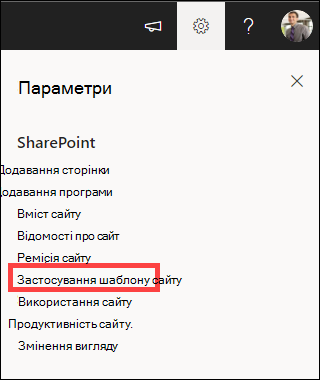
Перейдіть до настройок сайту та виберіть команду "Застосувати шаблон сайту".
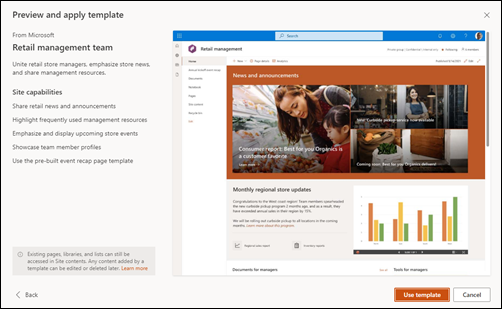
Виберіть шаблон сайту, щоб відобразити додаткові відомості. Якщо це відповідає потребам вашої організації, натисніть "Використати шаблон".
Знайдіть новий сайт, перегляньте наявний вміст у його вмісті та отримайте вказівки з налаштування, наведені нижче.
Повторно публікуйте зміни сайту, щоб новий вміст був доступний для глядачів.
Примітка.
Кнопка "Повторно опублікувати" доступна лише в разі використання SharePoint у Microsoft 365. Ця кнопка недоступна у SharePoint Server (випуск за передплатою) та SharePoint Server 2019.

Настроювання шаблону сайту
Виберіть шаблон зі списку нижче, щоб дізнатися, як настроїти сайт відповідно до ваших бізнес-цілей і корпоративного брендингу.
Важливо
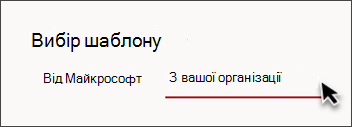
Шаблони сайтів, надані вашою організацією, відображаються на вкладці "З вашої організації ", якщо вибрати тип шаблону. Інструкції з настроювання залежать від макета шаблону сайту.
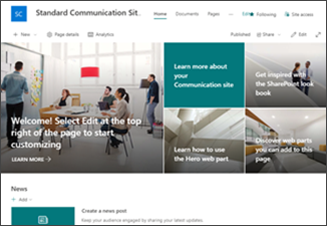
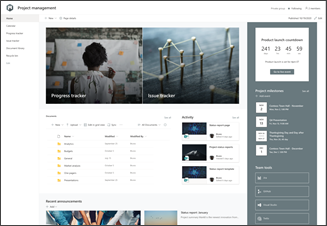
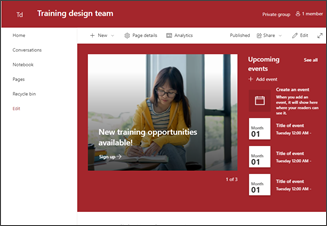
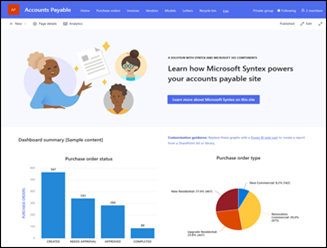
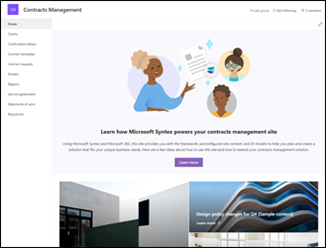
StandardStandard communication
Engage глядачів інформативним вмістом, як-от новинами, оголошеннями та подіями.
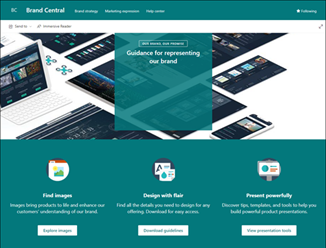
Забезпечте централізоване розташування для ресурсів і рекомендацій бренду.
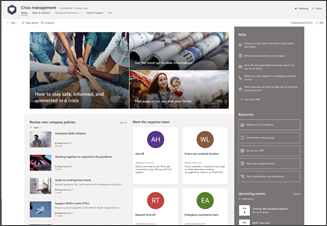
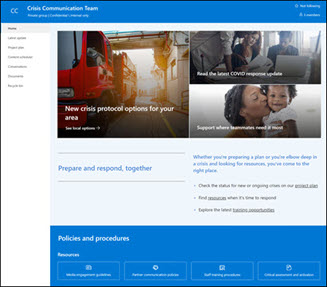
Діліться новинами, надавайте підтримку та підключайте людей до ресурсів під час кризи.
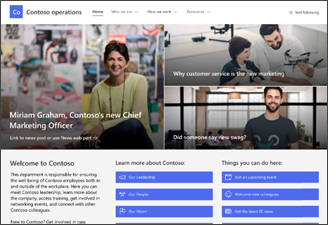
EngageЗалучайте та підключайте глядачів до новин відділу, висвітлюйте майбутні події та надавайте легкий доступ до файлів, до яких часто звертаються.
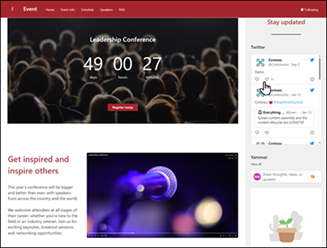
Надайте учасникам інформацію про присутніх доповідачів, розклад сесій, реєстрацію та відповіді на поширені запитання.
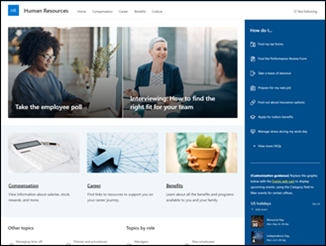
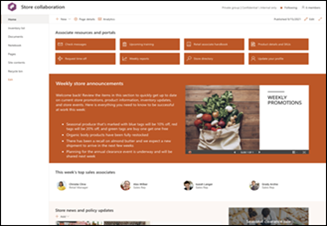
Надайте працівникам доступ до інформації про їхні пільги, кар'єру, компенсацію та політику організації.
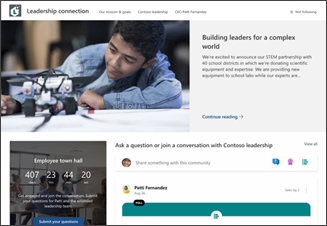
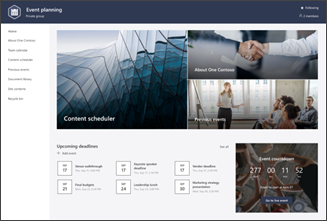
Створюйте організаційну культуру, об'єднуючи керівництво та членів команди через розмови, новини та події.
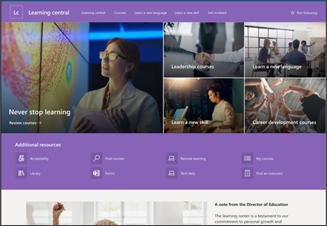
Забезпечте внутрішню цільову аудиторію для своєї організації, яка слугуватиме єдиним місцем для демонстрації подій, новин і позакласних ресурсів.
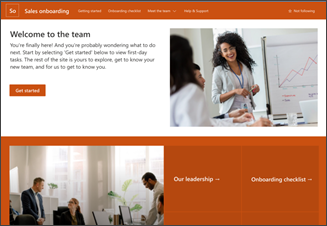
Адаптація нових співробітників
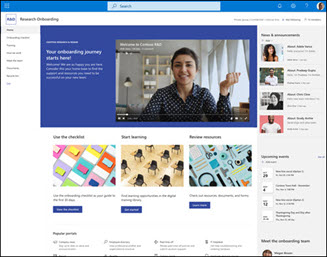
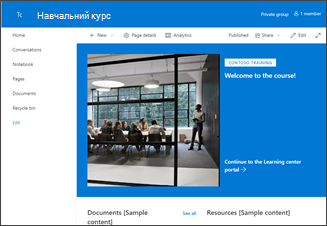
Оптимізуйте та вдосконалюйте адаптацію нових працівників, залучаючи та направляючи нових співробітників у процесі адаптації.
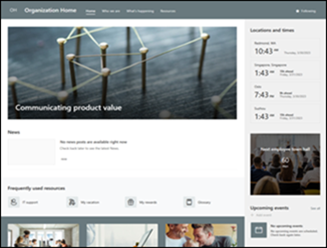
Забезпечте онлайнову домівку своєї організації новинами, ресурсами та персоналізованим вмістом.
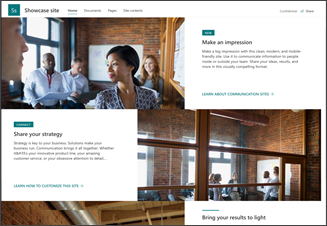
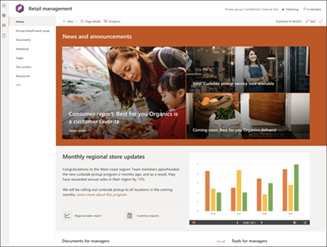
Розповідайте про продукти, події або команди за допомогою візуального вмісту, наприклад зображень і відео.
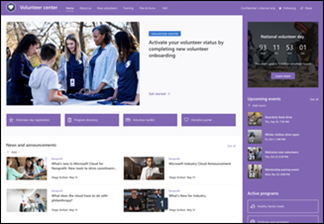
Створіть центр для волонтерів у своїй некомерційній організації, щоб залучати й отримувати доступ до важливої інформації й ресурсів для навчання, адаптації, майбутніх подій тощо.
Створіть власний настроюваний сайт із пустої домашньої сторінки.
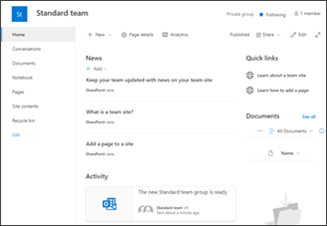
Перегляд журналу шаблонів сайту
Власники сайтів зможуть отримати доступ до журналу всіх шаблонів сайтів, застосованих до сайту раніше, відобразити всі дії сценарію сайту та дізнатися, чи були помилки в цих діях.
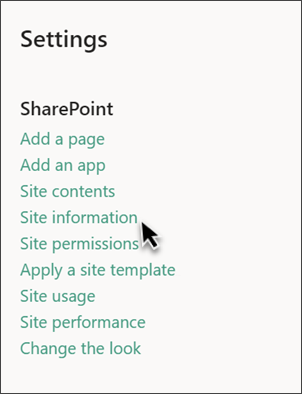
- Після доступу до спілкування або сайту групи перейдіть до настройок і виберіть пункт "Відомості про сайт".
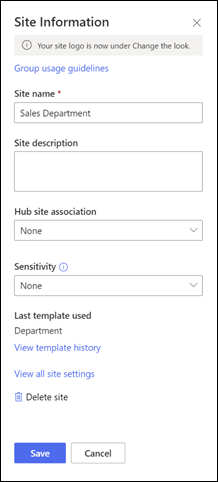
- На панелі відомостей про сайт виберіть "Переглянути журнал шаблонів".
- У журналі шаблонів відображаються всі шаблони сайтів, застосовані до сайту раніше, починаючи з найновішого.
- Виберіть запис історії , щоб відобразити додаткові відомості про дії сценарію сайту та помилки, що сталися.

Шаблон сайту: запитання й відповіді
Запитання. Чому на вкладці "Зі своєї організації" не відображається настроюваний шаблон сайту?
Відповідь. Настроювані шаблони, створені організацією за допомогою сценаріїв сайтів , відображатимуться в колекції шаблонів сайтів залежно від типу сайту, з якого користувач вирішив почати: сайт для спілкування чи сайт групи. Тому цілком імовірно, що всі настроювані шаблони сайтів не відобразяться в колекції шаблонів сайтів одночасно. Незабаром користувачі зможуть переглядати всі настроювані шаблони сайтів на вкладці "Зі своєї організації " незалежно від типу вибраного сайту.
Запитання. Що відбувається, якщо застосувати шаблон до сайту, пов'язаного із сайтом-концентратором?
Відповідь. Якщо сайт пов'язано з концентратором, він успадковує тему від концентратора. Коли ви застосовуєте шаблон, автоматично використовується тема з шаблону, але незабаром після повторної публікації її буде оновлено до теми центру.
Запитання. Як оновити тему шаблону сайту до теми, яку не визначено моєю організацією?
Відповідь. Для тем, які не вписуються в настроювані або попередньо визначені теми організації, можна змінити вигляд сайту в області настройок , щоб оновити тему вручну.
Запитання. Як швидко створити сайт, не використовуючи шаблон?
Відповідь. Існує кілька ресурсів, які надихнуть вас на створення наступного сайту SharePoint, як-от огляд SharePoint і покрокові вказівки.
Запитання. Як дізнатися більше про настроювання шаблонів сайтів, створених моєю організацією?
Відповідь. Шаблони сайтів, надані вашою організацією, відображаються на вкладці "З вашої організації ", якщо вибрати тип шаблону. Інструкції з настроювання залежать від макета шаблону сайту. Перегляньте ресурси з налаштування нижче, щоб дізнатися більше про можливості персоналізації сайту.
Запитання. Як створити настроювані шаблони сайтів для організації?
Відповідь. Ви можете створити шаблони сайтів, щоб надати списки, теми, макети, сторінки або настроювані дії для повторного використання, щоб користувачі могли швидко створювати нові сайти SharePoint із потрібними функціями. Дізнайтеся більше про те, як створювати спеціальні шаблони сайтів для своєї організації.
Запитання. Як скасувати застосований шаблон?
Відповідь. Автоматично скасувати застосування шаблону сайту не можна. Однак шаблон не робить нічого, що не можна було б застосувати вручну або видалити. Наприклад, можна видалити сторінки та навігаційні елементи та оновити теми.
Запитання. Як використати шаблон сайту на підсайті?
Відповідь. Шаблони сайтів, надані корпорацією Майкрософт, можна застосовувати до підсайтів. Застосовуючи настроюваний шаблон сайту до підсайту, потрібно вказати тип сайту, дозволений створенням підсайту в Центрі адміністрування SharePoint. Дізнайтеся більше про створення макетів і сценаріїв сайтів SharePoint.
Запитання. Що сталося з оформленням сайту на панелі параметрів?
Відповідь. У попередніх версіях SharePoint шаблони сайтів називалися конструкторами сайтів, але надалі вони називатимуться шаблонами сайтів. На панелі "Параметри" точку входу "Проекти сайту" замінено на точку входу " Застосувати шаблон сайту ".
Запитання. Що сталося з розкривним меню дизайну сайту під час створення сайту?
Відповідь. Розкривне меню в процесі створення сайту більше недоступне. Ви можете застосувати шаблон одразу після створення сайту, використовуючи вікно, що відобразиться із запитом на застосування шаблону, або елемент "Застосувати шаблон сайту" в розділі > "Параметри сайту". Коли шаблони сайтів тепер відображаються в колекції шаблонів сайтів, Get-SPOBuiltInDesignPackageVisibility не відображатиме точну видимість дизайну сайту.
Додаткові ресурси з настроювання сайту
Налаштування навігації на сайті SharePoint