
Tạo, khám phá và quản lý các sự kiện từ một nơi bằng ứng dụng Sự kiện trong Microsoft Teams, một hub thống nhất giúp đơn giản hóa việc tạo sự kiện và duy trì trải nghiệm nhất quán, linh hoạt trên tất cả các loại sự kiện.
Các sự kiện Teams được thiết kế cho các trải nghiệm có cấu trúc, quy mô lớn với sự tham gia có kiểm soát của người dự và khả năng sản xuất nâng cao. Những cách này hiệu quả cho:
Các bản cập nhật toàn công ty hoặc thông báo điều hành
Các phiên đào tạo nội bộ hoặc bên ngoài
Các trình diễn hoặc ra mắt sản phẩm hướng đến khách hàng
Hội thảo trên web hoặc bản trình bày theo phong cách tòa nhà thị trấn
Các sự kiện trực tiếp yêu cầu Q được điều&A và tương tác người dự hạn chế
Quản lý và tạo sự kiện linh hoạt
Sử dụng quy trình tạo thống nhất để đặt cấu hình cài đặt sự kiện dựa trên mục tiêu của bạn thay vì chọn giữa các loại sự kiện cố định. Tùy chỉnh tương tác người xem, đăng ký, mở rộng và nhiều hơn nữa.
Trong tab Quản lý, người tổ chức có thể chọn một sự kiện đã phát hành hoặc đã nháp để mở trang trung tâm và quản lý cài đặt, tùy chỉnh và liên lạc, cũng như cung cấp cho người dự thông tin và tài nguyên sự kiện.
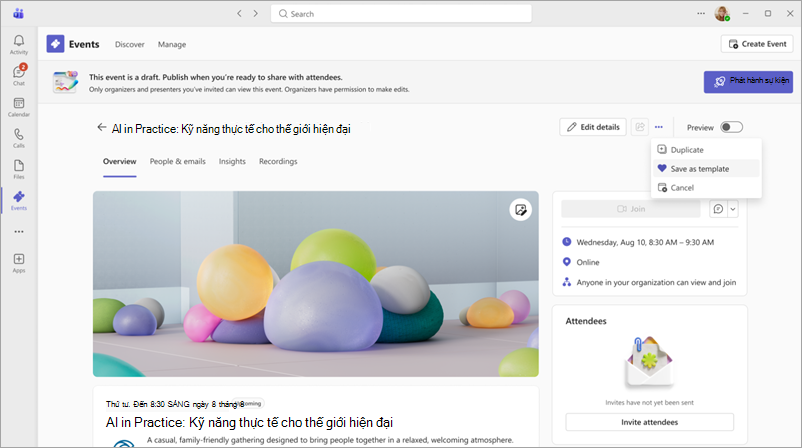
Để tìm hiểu thêm, hãy xem Tạo sự kiện trong ứng dụng Sự kiện Microsoft Teams.
Khám phá và theo dõi các sự kiện
Trong tab Khám phá , người dự có thể tìm thấy các sự kiện mà họ đã đăng ký, khám phá các sự kiện mới và truy nhập vào bản ghi của sự kiện trong quá khứ mà không cần chỉ dựa vào lời mời trên lịch.
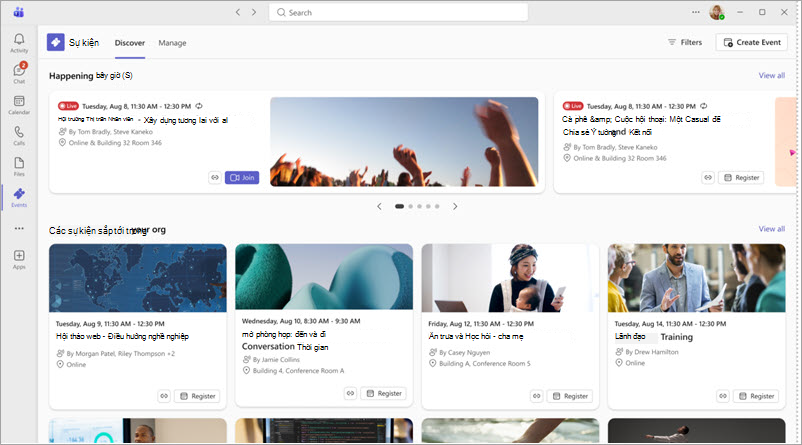
Để tìm hiểu thêm, hãy xem Khám phá sự kiện trong ứng dụng Sự kiện Microsoft Teams.
Khuyến khích sự gắn kết
Khả năng tìm kiếm và khả năng tương tác tích hợp sẵn giúp tăng khả năng tham dự và tương tác của sự kiện. Chia sẻ và nhúng sự kiện trong site SharePoint để giúp người dự dễ nhìn thấy và dễ truy nhập hơn.
Để tìm hiểu thêm, hãy xem Công khai sự kiện trong ứng dụng Sự kiện Microsoft Teams.
Thêm ứng dụng Sự kiện
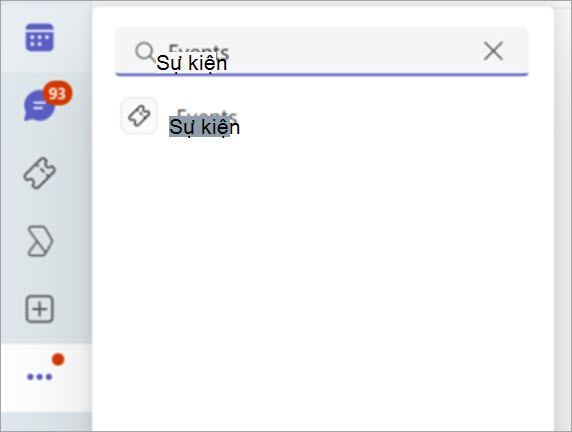
Để bắt đầu sử dụng ứng dụng Sự kiện Teams:
Chọn Xem thêm các ứng
 trong Teams.
Tìm kiếm và chọn biểu tượng ứng dụng
 .
.
Chọn Mở hoặc Thêm.
Mẹo
Bấm chuột phải vào biểu thanh ứng dụng và chọn Ghim biểu tượng ghim  để giữ biểu tượng đó để dễ dàng truy cập.