
Tạo sự phấn khích và đối tượng cho sự kiện Microsoft Teams sau khi bạn tạo sự kiện bằng cách phát hành và chia sẻ chi tiết sự kiện và site. Sau khi bạn phát hành một sự kiện, lời mời sẽ được tự động gửi đến người dự. Bạn cũng sẽ tạo một liên kết sự kiện hiện hoạt có thể được chia sẻ qua phương tiện truyền thông xã hội, trang web, email và cuộc trò chuyện.
Quan trọng
Nếu bạn đã tạo sự kiện của mình trong lịch Teams, các trải nghiệm này có thể trông khác nhau. Để được trợ giúp công khai các sự kiện được lên lịch từ lịch Teams của bạn, hãy xem Công khai hội thảo web trong Microsoft Teams và Lên lịch một hội trường thị trấn trong Microsoft Teams.
Phát hành sự kiện
Sau khi bạn phát hành một sự kiện, người dự sẽ được mời tự động và có thể xem chi tiết sự kiện, đăng ký và gia nhập sự kiện. Bạn vẫn có thể mời người dự sau khi sự kiện được phát hành và sửa đổi một số thiết đặt sự kiện. Bạn không thể thay đổi mức truy nhập hoặc bật hoặc tắt đăng ký sau khi sự kiện được phát hành.
Sau khi sự kiện được phát hành, bạn sẽ thấy một màn hình hiển thị thẻ sự kiện và các tùy chọn để công khai sự kiện của bạn:
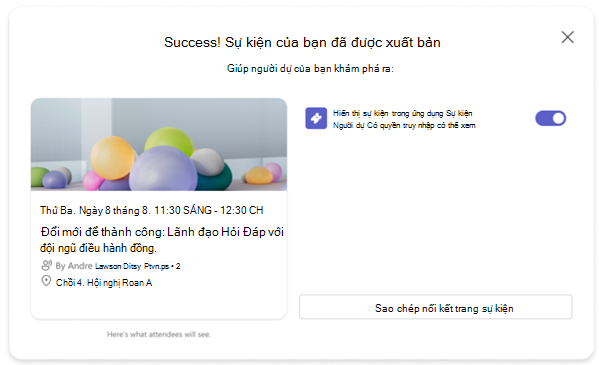
Bật nút bật tắt Cho phép người dự khám phá sự kiện để hiển thị sự kiện của bạn trong nguồn cấp Dữ liệu Khám phá của ứng dụng Sự kiện. Điều này cho phép người dự xem sự kiện trong nguồn cấp dữ liệu Khám phá của họ và tối đa hóa khả năng tiếp cận sự kiện của bạn.
Chọn Sao chép chi tiết gia nhập
 để sao chép nối kết gia nhập cuộc họp, ID cuộc họp và mật mã, và nối kết tùy chọn cuộc họp vào bảng tạm của bạn.
Chọn Sao chép liên kết trang
 tượng để sao chép URL của trang cuộc họp vào bảng tạm.
Chọn Sao chép mã nhúng
 để sao chép mã nhúng vào bảng tạm.
Tăng cấp sự kiện
Tạo đối tượng cho sự kiện bằng cách lướt chúng trong nguồn cấp dữ liệu Khám phá ứng dụng Sự kiện. Điều này mang lại lợi ích cho các sự kiện công cộng mà không có hạn chế tham dự, như các sự kiện xã hội hoặc tình nguyện. Chia sẻ liên kết đến các tài nguyên sự kiện khác nhau hoặc nhúng sự kiện vào SharePoint hoặc các site Microsoft 365 khác. Tài nguyên sự kiện có thể chia sẻ bao gồm chi tiết gia nhập và liên kết trang sự kiện.
Đặt sự kiện ở chế độ có thể phát hiện
Tăng khả năng nhận thức về sự kiện của bạn mà không cần chia sẻ trực tiếp liên kết hoặc chi tiết sự kiện bằng cách đặt sự kiện ở chế độ có thể phát hiện trong nguồn cấp dữ liệu Khám phá của ứng dụng Sự kiện.
Đối với các sự kiện công khai và trong tổ chức, mọi người có thể tìm thấy sự kiện của bạn ở đó, xem chi tiết sự kiện và đăng ký hoặc thêm vào lịch của họ nếu không cần đăng ký.
Để hiển thị sự kiện của bạn trong nguồn cấp Khám phá của ứng dụng Sự kiện:
Chọn biểu tượng
 sự kiện ở bên trái của Teams.
Chọn Quản lý.
Bên dưới Đã phát hành, chọn sự kiện bạn muốn chia sẻ chi tiết gia nhập sự kiện.
Chọn Biểu tượng Chia

Bật nút bật tắt Cho phép người dự khám phá sự kiện.
Bạn cũng có thể bật nút bật tắt Cho phép người dự khám phá sự kiện khi bạn phát hành sự kiện.
Lưu ý
Đối với các sự kiện chỉ có thể truy nhập đối với những người hoặc nhóm cụ thể, chỉ những người được mời mới thấy sự kiện trong nguồn cấp Khám phá của họ, bất kể có bật nút bật tắt Cho phép người dự khám phá sự kiện hay không. Người tổ chức, đồng tổ chức, diễn giả và người dự đã mời sẽ luôn nhìn thấy chi tiết sự kiện trong nguồn cấp Khám phá của họ, bất kể có bật nút bật tắt Cho phép người dự khám phá sự kiện hay không.
Chia sẻ chi tiết gia nhập sự kiện
Chi tiết gia nhập sự kiện bao gồm nối kết gia nhập cuộc họp, ID cuộc họp và mật mã, nối kết tùy chọn cuộc họp.
Chọn biểu tượng
sự kiện ở bên trái của Teams.Chọn Quản lý.
Bên dưới Đã phát hành, chọn sự kiện bạn muốn chia sẻ chi tiết gia nhập sự kiện.
Chọn Biểu tượng Chia
Chọn Sao chép chi tiết gia
.
Chia sẻ liên kết trang sự kiện
Nối kết trang sự kiện là một URL có thể được chia sẻ ở mọi nơi và sẽ cho phép bất kỳ ai trong cấp độ truy nhập sự kiện của bạn xem trang và chi tiết sự kiện.
Chọn biểu tượng
sự kiện ở bên trái của Teams.Chọn Quản lý.
Bên dưới Đã phát hành, chọn sự kiện bạn muốn chia sẻ liên kết trang sự kiện.
Chọn Biểu tượng Chia
Chọn Sao chép liên kết trang sự
.
Nhúng sự kiện
Nhúng sự kiện để cung cấp cho người dự một nơi duy nhất để phát trực tiếp sự kiện, tham gia và sau đó xem bản ghi sự kiện. Để nhúng một sự kiện, thiết đặt truy nhập sự kiện phải được đặt thành Tổ chức của bạn hoặc Công khai trước khi sự kiện được phát hành.
Chọn biểu tượng
sự kiện ở bên trái của Teams.Chọn Quản lý.
Bên dưới Đã phát hành, chọn sự kiện bạn muốn nhúng.
Chọn Biểu tượng Chia
Chọn Sao chép mã nhúng
.
Chủ đề liên quan
Quản lý các sự kiện sắp tới trong ứng dụng Microsoft Teams Events
Quản lý đăng ký sự kiện trong ứng dụng Microsoft Teams Events