
Đồng chủ sở hữu Staff Notebook, chẳng hạn như trợ lý hành chính, người quản lý doanh nghiệp hoặc trưởng phòng ban, có thể truy nhập và quản lý Staff Notebook từ bất kỳ thiết bị nào.
(những) đồng chủ sở hữu mà bạn thêm sẽ nhận được email với nối kết đến Sổ tay Nhân viên. (những) đồng chủ sở hữu mà bạn loại bỏ sẽ không còn có quyền truy nhập vào Sổ ghi chép Nhân viên.
Quan trọng
Nếu sổ ghi chép được tạo bằng trình hướng dẫn Sổ ghi chép Nhân viên, thì chỉ người tạo Sổ ghi chép Nhân viên mới có thể thêm hoặc loại bỏ đồng chủ sở hữu.
Nếu bạn đang tìm cách loại bỏ đồng chủ sở hữu khỏi Sổ tay Nhân viên trong Teams dành cho Giáo dục, hãy thay đổi họ thành Thành viên Nhóm rồi xóa họ khỏi Nhóm. Hướng dẫn chi tiết: Xóa ai đó khỏi nhóm trong Microsoft Teams.
Thêm/loại bỏ đồng chủ sở hữu cho OneDrive Staff Notebook
Đi đến Trình hướng dẫn Sổ ghi chép Nhân viên và đăng nhập bằng tài khoản trường học của bạn nếu được nhắc. Trình hướng dẫn Sổ tay Nhân viên sẽ tự động mở trong trình duyệt web của bạn.
Chọn Thêm hoặc loại bỏ đồng chủ sở hữu sổ tay, sau đó chọn sổ tay bạn đang cập nhật.
Thêm (các) đồng chủ sở hữu theo tên hoặc địa chỉ email.
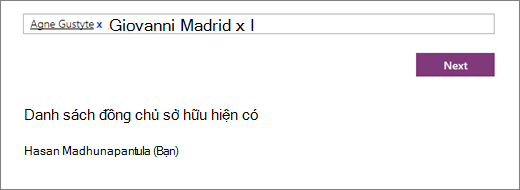
Loại bỏ (các) đồng chủ sở hữu bằng cách chọn tên của họ.
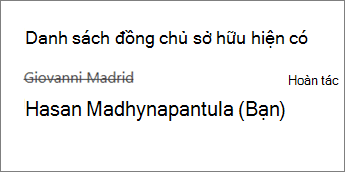
Xác nhận danh sách đồng chủ sở hữu có quyền truy nhập vào Sổ tay Nhân viên.
Chọn Cập nhật.
Nếu bạn muốn loại bỏ quyền quản trị của đồng chủ sở hữu nhưng vẫn cho phép họ truy nhập vào Sổ tay Nhân viên, trước tiên, hãy loại bỏ chúng theo các bước trên đây. Sau đó thêm họ vào Sổ tay Nhân viên với tư cách là nhân viên.
Với tư cách là thành viên, họ vẫn có thể tham gia vào Không gian Cộng tác và truy nhập vào Sổ tay Nhân viên và Thư viện Nội dung. Tuy nhiên, họ sẽ không có quyền chỉnh sửa nội dung thư viện hoặc tham gia vào phần Leader-Only.
Tìm hiểu thêm
Thêm hoặc loại bỏ nhân viên trong Sổ tay Nhân viên
Tài nguyên bổ sung dành cho giảng viên
Nội dung đào tạo về OneNote Staff Notebook