
Mỗi lần bạn phân phối trang mới từ Thư viện Nội dung, Sổ tay Lớp học của bạn sẽ đồng bộ dữ liệu này với từng sổ ghi chép học viên bằng kết nối internet của bạn. Bất kỳ thay đổi nào được thực hiện cho Class Notebook trong khi bạn ngoại tuyến cũng được tự động đồng bộ khi bạn trực tuyến trở lại. Các tệp lớn như PDF yêu cầu nhiều băng thông hơn và mất nhiều thời gian hơn để đồng bộ giữa tất cả sổ tay học viên trên tất cả các thiết bị.
Nếu bạn nhận thấy thời gian đồng bộ lâu hơn bình thường trong khi thêm hoặc phân phối nội dung trong Sổ tay lớp học, hãy thử sử dụng các biện pháp tốt nhất trong lớp học này để khắc phục sự cố. Việc đồng bộ có thể mất nhiều thời gian hơn khi học viên ngoại tuyến, sổ tay có nhiều nội dung hoặc lớp học mới có tên trong danh sách gần đây. Nếu thay đổi không xuất hiện sau khi đồng bộ và làm mới, hãy sử dụng các kiểm tra bên dưới.
Không có nội dung nào bạn phân phối sẽ bị mất trong quá trình đồng bộ chậm — các trang tiếp tục sao chép trong nền ngay cả khi bạn đóng cửa sổ phân phối hoặc bước ra ngoài. Nếu học viên mới thêm hoặc các trang được phân phối không xuất hiện sau khi đồng bộ và làm mới, hãy thử các bước khắc phục sự cố dưới đây.
Bước một: Kiểm tra cài đặt đồng bộ của bạn
Đồng bộ tự động được bật theo mặc định trong OneNote cho web và các ứng dụng OneNote trên máy tính hiện tại. Nếu đồng bộ bị tạm dừng hoặc đồng bộ thủ công bị tắt, hãy bật lại đồng bộ tự động trước khi phân phối thêm nội dung.
- Mở OneNote dành cho máy tính chạy Windows.
- Chọn đồngbộ cáctùy chọn>tệp>.
- Hãy bảo đảm chọn Tự động đồng bộ sổ ghi chép .
- Để giảm thời gian đồng bộ, hãy tránh nhúng trực tiếp các tệp lớn trên các trang và duy trì liên kết các tài nguyên lớn từ OneDrive hoặc SharePoint khi có thể.
Bước hai: Giảm các tệp PDF và bản in tệp trong các trang Sổ tay lớp học
Các tệp PDF hoặc tài liệu khác mà bạn đã chèn vào OneNote Class Notebook bằng chức năng bản in tệp hoặc chức năng trình điều khiển in có thể làm chậm quá trình đồng bộ hóa vì kích cỡ của chúng lớn. Khắc phục sự cố bằng cách thử một số giải pháp thay thế sau.
- Thêm siêu kết nối đến tệp hoặc chèn tệp dưới dạng phần đính kèm thay vào đó.
- Tải tệp của bạn lên OneDrive for Business trước khi thêm tệp vào trang OneNote. Truy nhập OneDrive và đăng nhập bằng email và mật khẩu trường học của bạn. Chọn Tải lên, sau đó chọn tệp để tải lên. Khi bạn chèn tệp vào trang của mình, hãy chọn tệp từ thư mục OneDrive trong File Explorer.
- Khi có thể, hãy nhập hoặc sao chép và dán tài liệu trực tiếp vào trang Class Notebook.
- Sử dụng công cụ tối ưu hóa OneNote để cắt dữ liệu thừa từ các tệp PDF và cho phép đồng bộ nhanh hơn. Lưu ý: Công cụ này có thể giảm chi tiết trong các bản quét kém chất lượng, vì vậy bạn có thể muốn kiểm tra trước tiên trên bản sao sổ tay không cần cho lớp học.
Bước ba: Sử dụng các biện pháp tốt nhất để đồng bộ lớp học
Phân phối các bản phân phát và bài tập bằng cách sử dụng công cụ Phân phối Trang của Sổ tay Lớp học để hợp lý hóa việc phân phối nội dung cho từng học viên hoặc nhóm học viên.
Phân phát tài liệu cho học sinh sau khi lớp học kết thúc hoặc trước khi lớp học bắt đầu để học viên có thể đồng bộ thay đổi tại nhà.
Thử chỉ phân phối những tệp PDF bạn cần cho bài học hôm nay từ Thư viện Nội dung để thiết bị của học viên đồng bộ nhanh chóng.
Bắt buộc đồng bộ Class Notebook của bạn sau khi bạn phân phối tài liệu mới để tăng tốc quá trình đồng bộ. Bấm chuột phải vào tên sổ tay, rồi chọn Đồng bộ sổ tay này để bắt buộc đồng bộ. Khuyến khích học sinh của bạn bắt buộc đồng bộ khi các em mở ứng dụng ở nhà, hoàn thành bài tập về nhà hoặc sắp bắt đầu lớp học.
Đóng bất kỳ sổ ghi chép nào hiện bạn hay học viên của bạn hiện không sử dụng. Để thực hiện điều này, hãy bấm chuột phải vào sổ ghi chép, rồi chọn Đóng sổ ghi chép này.
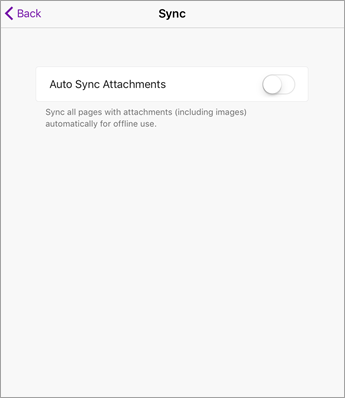
Tắt Tự động Đồng bộ Tệp đính kèm trên iPad của bạn bằng cách dẫn hướng đến trang Đồng bộ trong thiết đặt OneNote của bạn. Tất cả văn bản và nội dung viết tay vẫn sẽ tự động đồng bộ, nhưng các trang OneNote có nội dung phong phú như hình ảnh và PDF sẽ chờ để đồng bộ cho đến khi bạn truy nhập trang. Sau đó, trang bạn đã truy cập sẽ bắt đầu tự động đồng bộ.
Tìm hiểu thêm
Khắc phục sự cố khi bạn không thể đồng bộ OneNote
Bắt đầu với OneNote Class Notebook: Hướng dẫn dành cho Giảng viên