
Thêm hoặc loại bỏ nhân viên trong Sổ ghi chép Nhân viên mà bạn đã tạo bằng Trình hướng dẫn Sổ ghi chép Nhân viên. Nhân viên có thể xem Thư viện Nội dung và Không gian Cộng tác, và mỗi nhân viên nhận được một nhóm phần riêng tư chỉ được chia sẻ với lãnh đạo nhân viên.
Quan trọng
Các bước này áp dụng cho Sổ tay Nhân viên được tạo bằng Trình hướng dẫn Sổ tay Nhân viên. Nếu Sổ tay Nhân viên đã được tạo trong Microsoft Teams dành cho Giáo dục, hãy thêm hoặc loại bỏ các thành viên trong nhóm nhân viên thay vào đó. Staff Notebook không có sẵn thông qua Microsoft 365 LTI hoặc danh sách khóa học LMS.
Thêm nhân viên trong Trình hướng dẫn Sổ ghi chép Nhân viên
- Truy nhập aka.ms/staffnotebook và đăng nhập bằng tài khoản trường học của bạn.
- Chọn Thêm hoặc loại bỏ nhân viên.
- Chọn Sổ tay Nhân viên mà bạn muốn cập nhật.
- Nhập tên nhân viên hoặc địa chỉ email, sau đó chọn Tiếp theo.
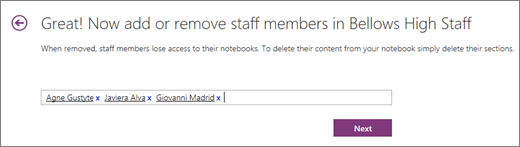
- Xem lại những nhân viên sẽ có quyền truy nhập, sau đó chọn Cập nhật.
Loại bỏ nhân viên
- Truy nhập aka.ms/staffnotebook và đăng nhập bằng tài khoản trường học của bạn.
- Chọn Thêm hoặc loại bỏ nhân viên.
- Chọn Sổ tay Nhân viên mà bạn muốn cập nhật.
- Loại bỏ nhân viên khỏi danh sách, sau đó chọn Tiếp theo.
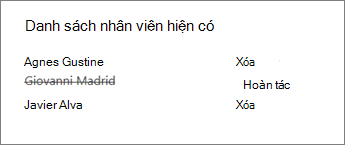
- Xem lại thay đổi, sau đó chọn Cập nhật.
Lưu ý
Việc loại bỏ một nhân viên sẽ xóa quyền truy nhập của họ vào Sổ ghi chép Nhân viên. Nhóm phần riêng tư của họ có thể được giữ lại trong sổ ghi chép cho đến khi lãnh đạo nhân viên xóa bỏ nó.
Thêm hoặc loại bỏ thành viên nhóm nhân viên trong Microsoft Teams
Nếu Sổ tay Nhân viên của bạn đã được tạo trong Teams, hãy quản lý các thành viên nhân viên từ tư cách thành viên nhóm nhân viên. Sổ tay Nhân viên theo dõi tư cách thành viên nhóm.
Sử dụng OneNote Staff Notebook trong Teams
Tìm hiểu thêm
Tạo Staff Notebook trong OneNote
Thêm hoặc loại bỏ đồng chủ sở hữu trong Staff Notebook dành cho OneNote
Nội dung đào tạo về OneNote Staff Notebook