
Mỗi nhóm lớp học trong Microsoft Teams đều có một Sổ tay lớp học tích hợp sẵn dành cho giáo viên và học sinh. Bạn có thể xây dựng sổ ghi chép mới từ đầu sau khi tạo nhóm mới hoặc sao chép nội dung từ các sổ ghi chép khác khi đã sẵn sàng thiết lập. Đây là một giải pháp tuyệt vời nếu bạn đang có kế hoạch sử dụng lại bài học, hoặc nếu bạn đã giảng dạy bằng Class Notebook và bắt đầu sử dụng Teams lần đầu tiên.
Đầu tiên, điều hướng đến nhóm lớp học của bạn và chọn tab Sổ tay Lớp học .
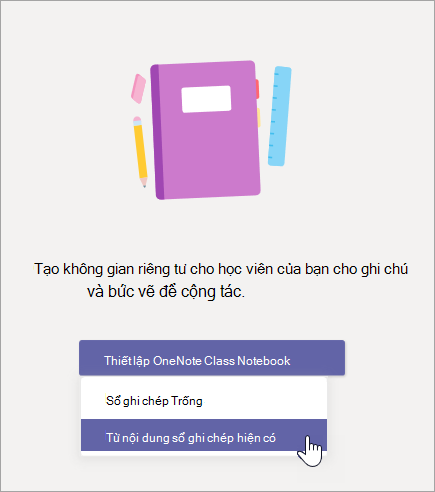
Chọn Thiết lập OneNote Class Notebook > Từ nội dung sổ tay hiện có.
Nếu đây là lần đầu tiên bạn thiết lập Class Notebook cho nhóm này, màn hình thiết lập sổ tay sẽ tự động xuất hiện.
Xem trước các nhóm phần sẽ được đưa vào Class Notebook của bạn trước khi chọn Tiếp theo. Các nhóm phần này bao gồm Không gian Cộng tác, Thư viện Nội dung, Phần Teacher-Only và không gian riêng tư cho mỗi học viên trong lớp học của bạn.
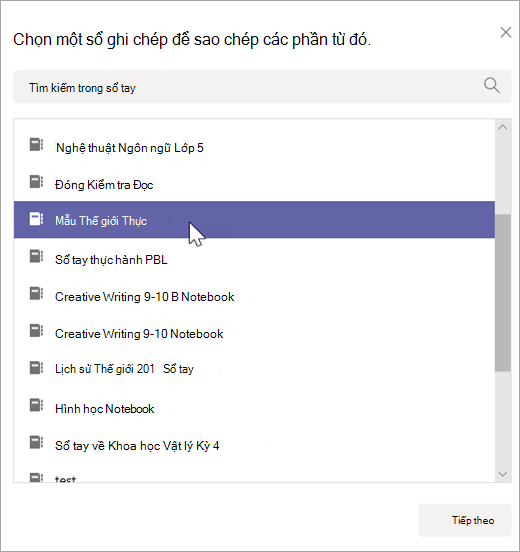
Chọn + Thêm nội dung bên dưới Thư viện nội dung. Thao tác này sẽ khởi động một cửa sổ mới liệt kê Class Notebook của bạn.
Chọn sổ tay để sao chép các mục, rồi chọn Tiếp theo.
Chọn các phần của sổ ghi chép bạn muốn sao chép vào Thư viện Nội dung và chọn Xong. Lặp lại quy trình này để sao chép các mục từ nhiều sổ tay.
Lặp lại các bước 4-6 để sao chép nội dung vào Phần Teacher-Only của bạn. Chỉ mình bạn và giáo viên đồng nghiệp của bạn mới có thể xem và chỉnh sửa nội dung này.
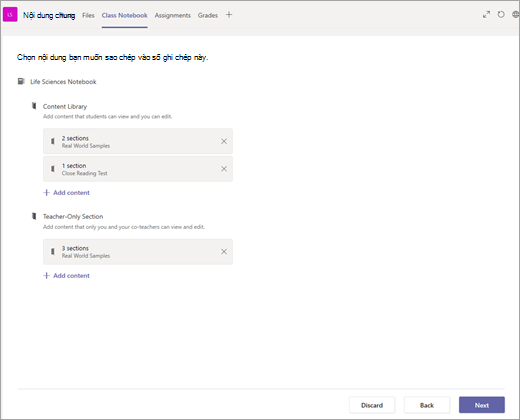
Khi bạn đã chọn xong nội dung để sao chép, hãy chọn Tiếp theo.
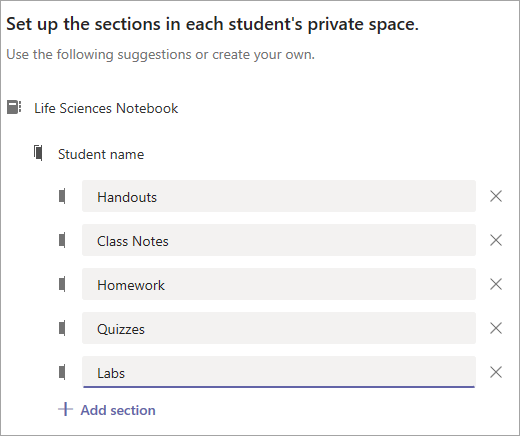
Xem trước và thực hiện bất kỳ chỉnh sửa nào đối với các phần sẽ xuất hiện trong không gian riêng tư của mỗi học viên trong Class Notebook của các em. Có những phần mặc định mà bạn có thể loại bỏ hoặc sửa. Chọn + Thêm mục để thêm các mục bổ sung. Ví dụ: Phòng thí nghiệm.
Khi hoàn tất, chọn Tạo để bắt đầu tạo Class Notebook với nội dung hiện có. Quá trình này có thể mất vài phút, vì vậy hãy tiếp tục làm việc và kiểm tra lại sau.