
Bạn có thể đính kèm trang OneNote Class Notebook vào bài tập trong Microsoft Teams để học viên tham khảo khi hoàn thành bài tập của mình. Học viên được cập nhật với mọi chỉnh sửa được thực hiện trên trang (dù là trong Sổ tay Lớp học hay trực tiếp trong Teams).
Trước khi xóa trang Class Notebook, hãy tìm hiểu xem trang đó sẽ ảnh hưởng như thế nào đến lớp học và bài tập của bạn dưới đây.
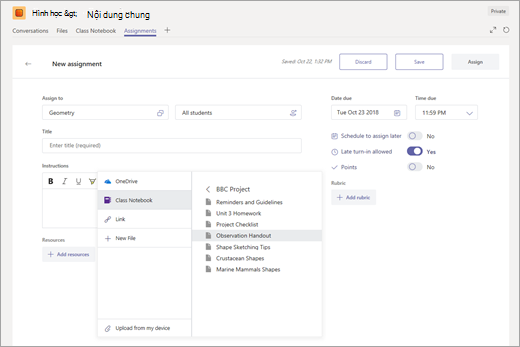
Nếu bạn xóa trang này trong Class Notebook (phiên bản trên máy tính hoặc trực tuyến): Phiên bản trong ứng dụng Teams sẽ vẫn còn nguyên vẹn. Tuy nhiên, sau khi trang bị xóa, liên kết được liên kết với trang đó trong Teams sẽ không còn hoạt động nữa. Bạn và học viên vẫn có thể chỉnh sửa phiên bản trang trong Teams, nhưng phiên bản này sẽ không phản ánh bất kỳ thay đổi nào bạn có thể thực hiện trong Sổ tay lớp học — ví dụ, nếu bạn chọn khôi phục trang sau khi xóa (xem bên dưới).
Nếu bạn khôi phục trang trong Class Notebook (sau khi xóa): Nếu bạn khôi phục trang trong Sổ tay Lớp học và tiếp tục thực hiện chỉnh sửa, những học sinh nhận bài tập sẽ không nhìn thấy các chỉnh sửa mới của bạn vì bản sao của họ không còn kết nối với trang được khôi phục.
Duy trì cập nhật cho người nhận bài tập với phiên bản trang Class Notebook mới nhất:
- Tạo bài tập mới trong Teams.
- Đính kèm trang Class Notebook đã khôi phục của bạn. Đây là trang giống như trang bạn đã đính kèm vào bài tập ban đầu, nhưng bây giờ sẽ có một liên kết khác và người nhận sẽ có thể thấy các chỉnh sửa liên tục được thực hiện trên trang.
Tìm hiểu thêm
Kết nối Sổ tay Lớp học với các lớp học trong Microsoft Teams