
Tất cả các trang và mục trong Sổ tay Lớp học của bạn được lưu dưới dạng thư mục trong OneDrive. Khi bạn mở Class Notebook trong OneDrive, theo mặc định sổ ghi chép đó sẽ mở trong OneNote. Tuy nhiên, bạn cũng có thể xem các thư mục của Class Notebook trong OneDrive.
Lưu ý
- Bài viết này chỉ áp dụng cho Class Notebook được tạo từ microsoft365.com (hoặc aka.ms/classnotebook), vốn nằm trong OneDrive của giáo viên.
- Nếu sổ tay lớp học của bạn được tạo trong Microsoft Teams hoặc qua Microsoft 365 LTI bên trong LMS (Canvas, Schoology, v.v.), thì thay vào đó nó sẽ nằm trong site SharePoint của nhóm — hãy tìm các bước SharePoint hoặc Teams tương đương.
Cấu trúc thư mục của bạn sẽ trông giống như hình ảnh dưới đây với Không gian Cộng tác, Thư viện Nội dung và các thư mục con riêng tư được liên kết với từng học viên. Mở tệp hoặc thư mục để xem các trang sổ tay bên trong đó. Tệp Open Notebook.onetoc2 của bạn đại diện cho mục lục của bạn.
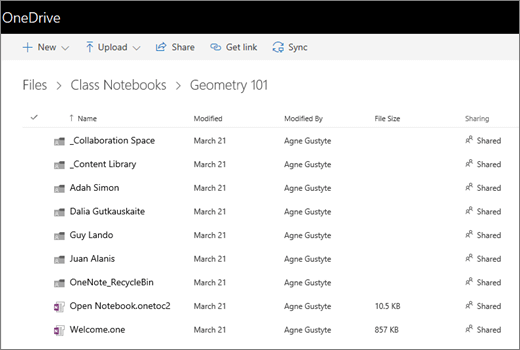
Để xem cấu trúc thư mục Class Notebook của bạn trong OneDrive:
- Đăng nhập vào microsoft365.com.
- Chọn OneDrive. Nếu biểu tượng không xuất hiện ngay lập tức, hãy mở Ứng dụng>Tất cả ứng dụng https://bellowshigh-my.sharepoint.com/personal/agnegust_bellowshigh_org2/_layouts/15/onedrive.aspx

- Sao chép URL từ thanh địa chỉ. Nó sẽ trông tương tự như thế này, nhưng với tên và thông tin tài khoản của riêng bạn. Dán URL vào một chương trình, chẳng hạn như Notepad. Bạn sẽ nhanh chóng quay lại cài đặt đó.

- Bây giờ, hãy sao chép URL bên dưới:
?id=/cá nhân/ agnegust_bellowshigh_org2/Tài liệu/Sổ tay Lớp học/Hình học 101 - Dán trực tiếp vào cuối URL mà bạn đã có trong Notepad. Điều chỉnh các phần được tô đậm để khớp với thông tin cá nhân của riêng bạn và tên của Class Notebook của bạn. URL mới của bạn sẽ trông giống như thế này:
https://bellowshigh-my.sharepoint.com/personal/agnegust_bellowshigh_org2/_layouts/15/onedrive.aspx?id=/personal/ agnegust_bellowshigh_org2/Tài liệu/Sổ tay Lớp học/Hình học 101
- Sao chép và dán URL này vào trình duyệt của bạn để xem các thư mục Class Notebook của bạn trong OneDrive.