
Phân phát trang cho tất cả học sinh trong lớp của bạn
Mở Class Notebook mà bạn muốn phân phối trong OneNote.
Chọn (các) trang bạn muốn phân phối trong Thư viện Nội dung hoặc Không gian Cộng tác của sổ tay của bạn.
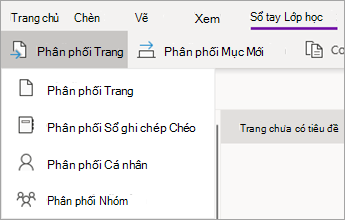
Chọn tab Class Notebook , sau đó chọn Phân phối Trang.
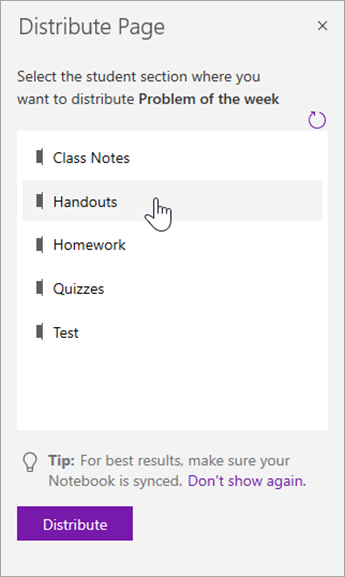
Chọn mục sổ tay bạn muốn sao chép (các) trang vào. Ví dụ: Bản phân phát. Tất cả học viên sẽ nhận được một bản sao của trang trong phần Bản phân phát trong sổ tay của họ. Những gì học viên thấy: trang này xuất hiện trong Sổ tay Lớp học của các em vào lần đồng bộ OneNote tiếp theo. Học sinh không nhận được thông báo — nếu bạn muốn các em biết rằng bản phân phát mới đã sẵn sàng, hãy đăng thông báo trong nhóm lớp hoặc gửi thông báo cho họ.
Lưu ý:
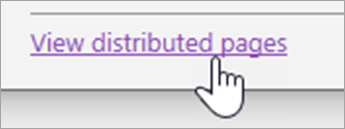
Chọn Xem các trang đã phân phối để xem cập nhật trạng thái trên các trang bạn đã phân phối cho học viên. Bạn có thể đóng cửa sổ phân phối bất cứ lúc nào và các trang sẽ tiếp tục phân phối trong nền.
Để xóa một trang bạn đã phân phát, hãy làm theo các bước sau.
Phân phối trang cho các sinh viên riêng lẻ
Mở Class Notebook của bạn và dẫn hướng đến trang bạn muốn phân phát.
Chọn tab Sổ tay Lớp học , sau đó chọn Phân phối Phân phối Riêng lẻ Trang > .
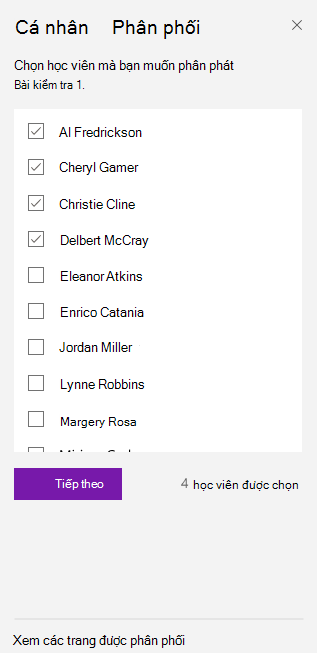
Chọn học sinh bạn muốn phân phát trang bằng cách dùng hộp kiểm bên cạnh tên của họ. Chọn Tiếp theo.
Chọn mục trong sổ ghi chép học viên nơi bạn muốn trang hiển thị. Ví dụ: Bài kiểm tra.
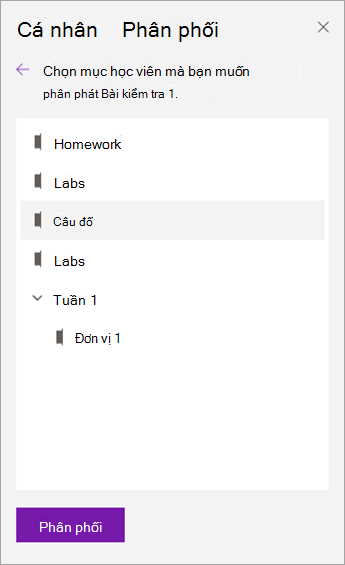
Chọn Phân phối.
Lưu ý: Chọn Xem các trang đã phân phối để xem cập nhật trạng thái trên các trang bạn đã phân phối cho học viên. Bạn có thể đóng cửa sổ phân phối bất cứ lúc nào và các trang sẽ tiếp tục phân phối trong nền.
Phân phối trang cho nhóm học sinh
Tạo và lưu các nhóm học sinh, cho phép bạn cung cấp nội dung khác nhau dựa trên nhu cầu của người học hoặc dự án nhóm nhỏ.
Mở Class Notebook của bạn và dẫn hướng đến trang bạn muốn phân phát.
Chọn tab Sổ tay Lớp học , sau đó chọn Phân phối Nhóm Trang > .
Nếu bạn chưa tạo bất kỳ nhóm học viên nào, chọn + Nhóm mới trong ngăn Phân phối Nhóm.
Nhập tên cho nhóm của bạn và chọn học sinh bằng cách sử dụng hộp kiểm bên cạnh tên của họ.
Chọn Lưu.
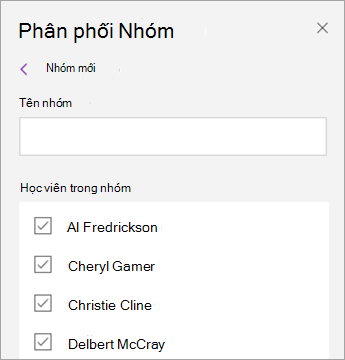
Bây giờ nhóm mới của bạn đã được tạo, hãy chọn mũi tên Quay lại . Chọn hộp kiểm bên cạnh nhóm của bạn, sau đó chọn Tiếp theo.
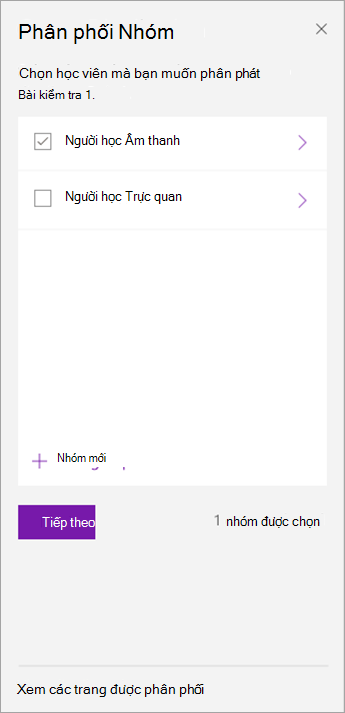
Chọn mục trong sổ ghi chép học viên nơi bạn muốn trang hiển thị. Ví dụ: Bài kiểm tra.
Chọn Phân phối.
Lưu ý:
- Chọn Xem các trang đã phân phối để xem cập nhật trạng thái trên các trang bạn đã phân phối cho học viên. Bạn có thể đóng cửa sổ phân phối bất cứ lúc nào và các trang sẽ tiếp tục phân phối trong nền.
-
Xem hình minh họa: Xem nút phân phối trang.
Để tạo thêm nhóm học viên, hãy lặp lại các bước 2-5 ở trên. Để chỉnh sửa tên hoặc thành viên nhóm, chọn Phân phối Nhóm Trang>. Chọn mũi tên bên cạnh tên nhóm của bạn, sau đó chọn Chỉnh sửa nhóm. Lưu các thay đổi của bạn hoặc chọn Xóa để xóa nhóm.
Phân phối một mục
Chọn Phân phối Phần Mới > Phân phối Phần Mới trong ribbon Sổ tay Lớp học.
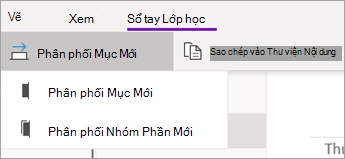
Đặt tên cho mục mới của bạn. Ví dụ: Phòng thí nghiệm.
Nếu bạn đã thêm nhóm phần vào sổ ghi chép học viên, bạn có thể chọn một nhóm làm đích đến cho phần mới ngay bây giờ. Chọn menu thả xuống bên cạnh Chi tiết vị trí , rồi chọn một nhóm phần.
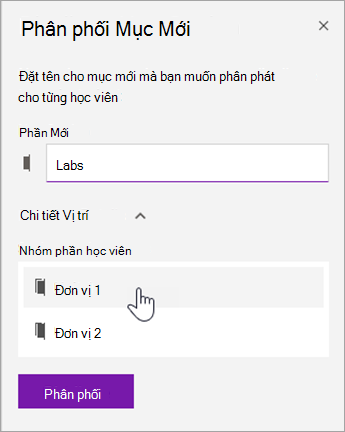
Chọn Phân phối. Một phần mới sẽ được tạo và phân phát cho mỗi học viên trong Class Notebook của bạn.
Phân phối nhóm phần
Nhóm phần là cách hay để tổ chức các đơn vị hoặc chủ đề có nhiều nội dung. Tạo nhóm phần mới và tổ chức thành các phần cùng một lúc, rồi phân phát cho học viên.
Chọn Phân phối Phần Mới > Phân phối nhóm Phần Mới trong ribbon Sổ tay Lớp học.
Đặt tên cho nhóm phần mới của bạn và bất kỳ phần nào bạn muốn có trong đó. Chọn + Mục để thêm nhiều mục hơn.
![Nhập tên cho nhóm phần và các phần.]](media/o365-edu-new-section-group-uwp.png)
Chọn Phân phối. Nhóm phần trống và bất kỳ phần nào trong đó sẽ được tạo và đẩy ra cho từng học viên trong Sổ ghi chép Lớp học của bạn.
Phân phối trang từ sổ ghi chép này sang sổ ghi chép khác
Phân phối một trang từ bất kỳ sổ tay OneNote nào đến học viên của bạn trong Class Notebook. Bạn có thể phân phối cùng một trang cho nhiều sổ ghi chép cùng một lúc.
Mở sổ tay bất kỳ và dẫn hướng đến trang bạn muốn phân phát.
Chọn tab Sổ tay Lớp học , rồi Phân phối Phân phối Trang > Chéo Sổ tay.
Chọn sổ tay bạn muốn phân phối trang này cho, rồi chọn Tiếp theo.
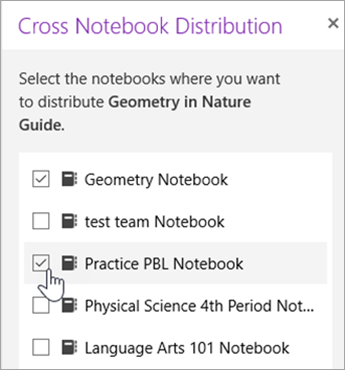
Chọn mục của học viên để phân phối (các) trang cho, rồi Phân phối.
Lưu ý: Chọn Xem các trang đã phân phối để xem cập nhật trạng thái trên các trang bạn đã phân phối cho học viên. Bạn có thể đóng cửa sổ phân phối bất cứ lúc nào và các trang sẽ tiếp tục phân phối trong nền.
Phân phối trang và mục vào Class Notebook
Bạn cũng có thể Đổi tên/Quản lý/Thêm Phần của Học viên từ Quản lý Sổ tay. (https://aka.ms/classnotebook)
Tìm hiểu thêm Xóa các trang bạn đã phân phối cho học viênXem sổ ghi chép học viên trong Class Notebook for MacXem lại bài tập của học viên trong OneNote for Mac
Tài nguyên bổ sung dành cho giảng viên
Đào tạo OneNote Class Notebook