
Bạn có thể mở Class Notebook từ OneNote, Microsoft Teams, hệ thống quản lý học tập hoặc OneDrive. Nơi phù hợp để tìm phụ thuộc vào nơi sổ ghi chép được tạo.
| Sổ ghi chép được tạo trong | Được lưu trữ trong | Nơi tốt nhất để mở |
|---|---|---|
| Trình hướng dẫn Class Notebook hoặc Microsoft 365 | OneDrive của giảng viên | Trình hướng dẫn Sổ tay Lớp học hoặc OneDrive |
| Microsoft Teams dành cho giáo dục | Site SharePoint của nhóm lớp | Tab Sổ tay Lớp học trong nhóm lớp học |
| Microsoft 365 LTI trong LMS | Site SharePoint của nhóm lớp hoặc khóa học được kết nối | Ứng dụng Class Notebook Microsoft 365 LTI |
Mẹo
Nếu bạn không chắc chắn sổ ghi chép của mình được tạo ở đâu, hãy mở sổ ghi chép trong OneNote, bấm chuột phải vào tên sổ ghi chép và chọn Sao chép Nối kết đến Sổ ghi chép. Một liên kết với /cá nhân/ thường trỏ đến OneDrive. Liên kết với /sites/ hoặc /teams/ thường trỏ đến SharePoint.
Mở Sổ tay Lớp học trong OneNote
Nếu sổ ghi chép đã được mở trong OneNote, hãy chọn danh sách sổ ghi chép và chọn Class Notebook bạn muốn. Nếu nó không được liệt kê, hãy sử dụng một trong các đường dẫn bên dưới.
Từ trình duyệt web của bạn
- Truy nhập aka.ms/classnotebook và đăng nhập bằng tài khoản trường học của bạn.
- Chọn Quản lý sổ tay.
- Chọn tên Class Notebook.
- Chọn Mở sổ tay.
Trong Teams
- Mở Microsoft Teams và chọn nhóm lớp học của bạn.
- Chọn tab Class Notebook .
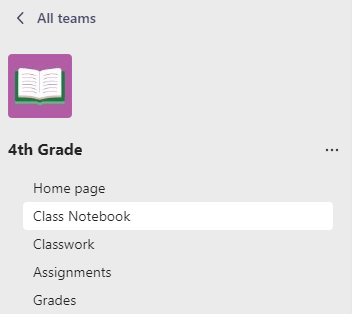
- Nếu được nhắc, hãy chọn Thiết lập OneNote Class Notebook hoặc mở sổ ghi chép đã được thiết lập cho nhóm.
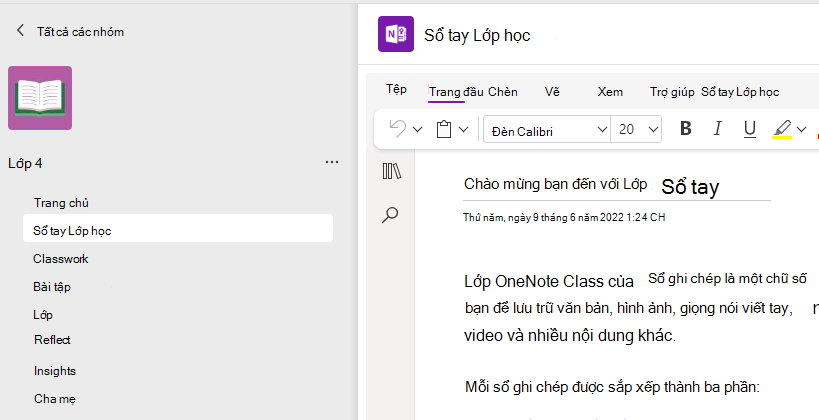
Tìm hiểu thêm về cách sử dụng Sổ tay Lớp học trong Teams.
Trong LMS của bạn
- Mở khóa học trong hệ thống quản lý học tập của bạn.
- Chọn liên kết ứng dụng Microsoft 365 LTI hoặc Sổ tay lớp học mà trường học của bạn đã thêm vào khóa học.
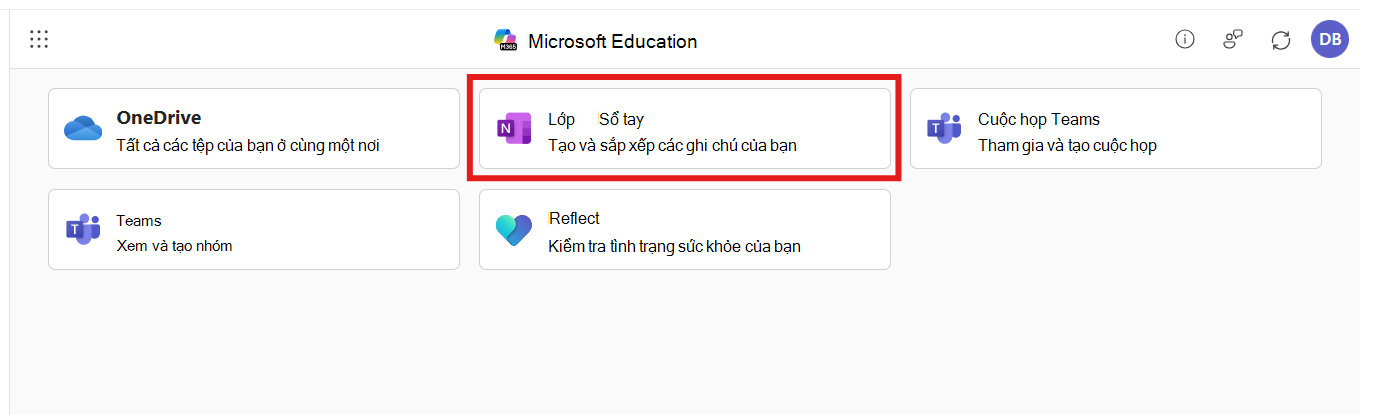
- Chọn Sổ tay Lớp học để mở sổ ghi chép cho khóa học.
Nếu bạn không thấy Sổ tay Lớp học trong khóa học LMS của mình, hãy hỏi người hướng dẫn hoặc người quản trị CNTT của bạn xem Microsoft 365 LTI đã được thiết lập hay chưa. Người quản trị có thể sử dụng Thiết lập Sổ tay Lớp học trong ứng dụng Microsoft 365 LTI.
Trong OneDrive
- Đăng nhập tại microsoft365.com và chọn OneDrive.
- Chọn Sổ tay Lớp học để xem các sổ ghi chép bạn đã tạo bằng Trình hướng dẫn Sổ ghi chép Lớp học.
- Nếu bạn là học viên hoặc giáo viên khác trong lớp, hãy chọn Chia sẻ với tôi để xem Class Notebook được chia sẻ với bạn.
- Chọn sổ tay theo tên.
Tìm hiểu thêm
Nhận thêm trợ giúp khi đăng nhập vào tài khoản của bạn và tìm sổ tay OneNote