
Thanh công cụ Sổ tay Lớp học trong OneNote cho web giúp giảng viên phân phối trang và mục, xem lại bài làm của học viên và mở các hành động quản lý sổ tay từ OneNote Class Notebook.
Khi bạn mở Class Notebook trong OneNote cho web, tab Class Notebook sẽ xuất hiện trong ribbon. Điều này áp dụng cho Class Notebook được tạo bằng Trình hướng dẫn Class Notebook, Microsoft Teams dành cho Giáo dục hoặc Microsoft 365 LTI.
Lưu ý
Nếu bạn không thấy tab Sổ tay Lớp học , hãy đảm bảo rằng bạn đã mở OneNote Class Notebook bằng tài khoản trường học của mình. Nếu sổ tay mới được tạo trong Teams hoặc thông qua Microsoft 365 LTI, trước tiên hãy thử mở sổ tay từ nhóm lớp hoặc khóa học LMS.
Mở thanh công cụ Class Notebook
- Mở Sổ tay Lớp học của bạn trong OneNote cho web.
- Chọn tab Class Notebook .

Phân phối trang cho sinh viên
Sử dụng Phân phối Trang để sao chép một trang vào phần sổ ghi chép cá nhân của mỗi học viên.
- Hãy mở trang bạn muốn phân phối.
- Chọn Phân phối trang.
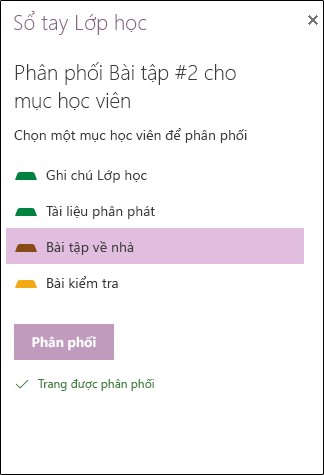
- Chọn mục mà học viên sẽ nhận được trang.
- Chọn Phân phối.
Phân phối phần mới cho học viên
Sử dụng Phân phối Phần Mới để tạo cùng một phần trống trong mỗi sổ ghi chép cá nhân của học viên.
- Chọn Phân phối Phần Mới.
- Nhập tên phần.
- Chọn Phân phối.
- Để thêm nội dung vào mục mới, hãy sử dụng Phân phối Trang.
Xem lại bài tập của học sinh
Sử dụng tính năng Xem lại bài tập của học sinh để di chuyển qua các trang của học viên từ một nơi.
Chọn Xem lại bài tập của học sinh.
Chọn mục sổ tay bạn muốn xem lại.
Chọn trang, rồi chọn một học viên từ danh sách.
Mẹo
Học sinh có thể được sắp xếp theo tên hoặc họ để giữ cho chúng phù hợp với sổ điểm của bạn.
Quản lý tư cách thành viên và thiết đặt của sổ tay
Một số lệnh trên thanh công cụ mở Trình hướng dẫn Sổ tay Lớp học trong tab trình duyệt mới để bạn có thể quản lý sổ tay, học viên, giáo viên và liên kết.
Các thay đổi trong danh sách sẽ xảy ra ở nguồn đã tạo sổ tay: tư cách thành viên nhóm lớp học cho Teams Class Notebook, danh sách khóa học LMS cho Microsoft 365 LTI Class Notebooks, hoặc Class Notebook Wizard cho các sổ tay độc lập.
Mở Trình hướng dẫn Sổ tay Lớp học
Thêm học viên vào Sổ tay Lớp học trong OneNote
Thêm hoặc loại bỏ giảng viên trong Class Notebook for OneNote
Tìm và chia sẻ URL Sổ tay Lớp học
Tìm hiểu thêm
Sử dụng sổ tay lớp học trong Teams
Thiết lập Class Notebook trong Microsoft 365 LTI
Phân phối trang và mục vào Class Notebook
Xem lại bài tập của học viên trong Class Notebook
Đào tạo OneNote Class Notebook