
Dùng các bước này để di chuyển học viên và bài làm riêng của họ từ sổ ghi chép này sang sổ ghi chép khác. Ví dụ, nếu học viên chuyển từ tiết học này sang tiết học khác, thì việc di chuyển học viên đến sổ ghi chép lớp học khác sẽ không xóa bài làm của họ.
Quan trọng
- Sử dụng Trình hướng dẫn Sổ tay Lớp học dưới đây cho Class Notebook dựa trên OneDrive được tạo từ microsoft365.com hoặc aka.ms/classnotebook.
- Đối với các sổ tay được tạo trong Teams hoặc Microsoft 365 LTI, hãy quản lý tư cách thành viên danh sách trong nhóm lớp hoặc LMS.
Thêm học sinh vào sổ ghi chép mới của họ
Đăng nhập vào microsoft365.com bằng thông tin đăng nhập do trường học của bạn cung cấp.
Lưu ý
Nếu bạn không thấy ứng dụng Class Notebook ngay lập tức, hãy đi tớiTất cả ứng dụngỨng dụng> hoặc chỉ cần điều hướng trực tiếp đến aka.ms/classnotebook.
Chọn Thêm/Loại bỏ học viên
Chọn sổ ghi chép bạn đang thêm học viên vào.
Nhập tên học viên, sau đó chọnCập nhậttiếp theo>.
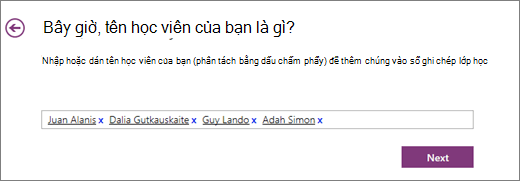
Thêm học viên vào Sổ tay Lớp học trong OneNote
Xóa học sinh khỏi lớp học cũ
- Trong khi Trình hướng dẫn Sổ tay Lớp học vẫn mở, hãy chọn Quay lại Trang chủ.
- Chọn Thêm/Loại bỏ học viên.
- Chọn sổ ghi chép bạn muốn xóa học sinh.
- Chọn tên của học viên, rồi chọn Xóa Cập>nhật Tiếptheo>.
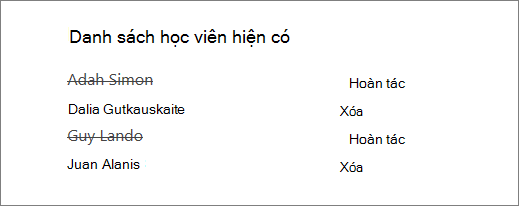
Loại bỏ học viên trong Class Notebook for OneNote
Di chuyển bài làm riêng tư của học viên từ sổ ghi chép trước sang sổ ghi chép mới
- Mở OneNote và mở cả hai Class Notebook: Class Notebook mà học viên của bạn hiện đang học và Class Notebook bạn đang di chuyển họ đến.
- Bấm chuột phải vào mỗi phần trong sổ ghi chép cá nhân của học sinh mà bạn cần để chuyển đến lớp khác. Ví dụ: Bài tập về nhà, Bài kiểm tra hoặc Bản phân phát.
- Chọn Di chuyển hoặc sao chép, sau đó chọn tên học sinh trong sổ ghi chép đích. Chọn Di chuyển. Lặp lại bước này cho tất cả công việc bạn cần di chuyển.
Loại bỏ học sinh khỏi Sổ ghi chép Lớp học không xóa sổ ghi chép riêng tư của họ khỏi lớp học của bạn, ngay cả sau khi bạn đã chuyển bài tập. Để xóa bài làm của họ khỏi lớp học cũ của họ, bấm chuột phải vào tên học sinh và chọn Xóa.