
Lưu ý
Bài viết này đã hoàn thành nhiệm vụ của mình và sẽ sớm không còn được sử dụng nữa. Để tránh các lỗi "Không tìm thấy trang", chúng tôi đang tiến hành loại bỏ những liên kết mà chúng tôi biết. Nếu bạn đã tạo các liên kết cho trang này, vui lòng loại bỏ chúng và chúng ta sẽ cùng nhau duy trì kết nối cho web.
Giới thiệu
Có thể cung cấp Sổ tay Lớp học, Sổ tay Nhân viên, Sổ tay Skype Việc xuất Nội dung theo hai cách khác nhau:
- Dành cho Giáo viên và Học viên: trải nghiệm trong ứng dụng để lưu bản sao vào Tài khoản Microsoft 365 Enterprise hoặc Giáo dục hoặc Tài khoản Microsoft dành cho Người tiêu dùng. Điều này được ghi lại trong Hướng dẫn Xuất In-App Sổ tay Lớp học.
- Đối với Người quản trị: Khám phá Điện tử cho xuất hàng loạt hoặc có chọn nội dung Microsoft 365.
Tài liệu này liệt kê chi tiết về việc xuất Khám phá Điện tử của Class Notebook để xuất hàng loạt, cho phép truy vấn linh hoạt nội dung dành riêng cho từng vai trò cho giáo viên hoặc học sinh. Sổ tay Lớp học thực thi quyền nội dung dựa trên vai trò được áp dụng cho cấu trúc cụ thể của sổ ghi chép. Do đó, cấu trúc, vai trò và quyền đối với nội dung được xuất phải duy trì cấu trúc, vai trò và quyền đối với nội dung xuất của người dùng, như đã nêu trong tài liệu này.
Tham khảo tài liệu Microsoft 365 dành cho Khám phá Điện tử để giới thiệu những điều cơ bản về Tìm kiếm và Xuất
Mục đầu tiên của tài liệu này giới thiệu về cấu trúc và mô hình quyền của Sổ tay Lớp học, tiếp theo là các bước chi tiết để xuất bằng cách sử dụng Khám phá Điện tử.
Bối cảnh
Định dạng lưu trữ OneNote
Notebook (Thư mục, trong SharePoint Online tương ứng với SPFolder)
Phần (tệp, trong SharePoint Online tương ứng với SPFile)
…
Nhóm phần (Thư mục trong SharePoint Online tương ứng với SPFolder)
- Phần (tệp, trong SharePoint Online tương ứng với SPFile)
- …
…
Nếu Sổ tay OneNote là một thư mục, thì Nhóm Phần là các thư mục con bên dưới thư mục sổ tay. Các Phần là các tệp (có phần mở rộng .one). Trang không có hình biểu diễn vật lý trong SharePoint, thay vào đó, trang là nội dung của tệp Mục.
Class Notebook là gì
Class Notebook là mẫu cho phép giáo viên truy nhập R/W vào toàn bộ sổ ghi chép, trong khi học viên có quyền truy nhập R/W (vào nhóm phần của riêng họ) và quyền truy nhập R/O vào các nhóm phần được chia sẻ với giáo viên. Các nhóm phần ở cấp hai của cây bên dưới có thể có các nhóm phần (được giáo viên thêm sau này).
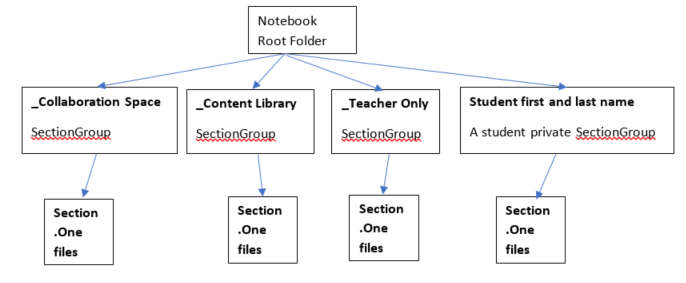
Mô hình Quyền Sổ tay Lớp học
Mọi Thư mục và tệp trong SharePoint Online đều có các quyền liên kết với nó:
- Kế thừa từ cha mẹ của nó
Điều này được gọi là kế thừa quyền. Điều đó có nghĩa là quyền của cha mẹ được chuyển cho con. - Được xác định tại thư mục/tệp đó
Một tệp hoặc thư mục có thể ngắt chuỗi kế thừa này từ mẹ sang con. Tại thời điểm này, quyền của trẻ độc lập với quyền của cha mẹ. SharePoint Online cho phép thêm, chỉnh sửa và loại bỏ quyền. Và không có thay đổi nào trong số này ảnh hưởng đến cha mẹ ban đầu.
Thư mục gốc của Sổ tay Lớp học và nhóm phần của Sổ tay Lớp học (Thư viện _Content, Không gian _Collaboration, Chỉ _Teacher, Nhóm Phần riêng tư của Học viên) tất cả đều có quyền được xác định cho chính mình. Điều này ngụ ý rằng quyền của họ bị ngắt khỏi chuỗi kế thừa và họ có quyền riêng.
Các Mục của Sổ tay Lớp học được thừa kế quyền từ các Nhóm Phần.
Sau khi chúng ta đã xem diện mạo của Sổ tay Lớp học, các quyền sau đây sẽ được cấp cho người dùng:
- Thư mục Sổ tay trao quyền cho giáo viên đọc/viết và cho học viên quyền chỉ đọc
- "Thư viện _Content" cấp quyền cho giáo viên đọc/viết và cho học sinh quyền chỉ đọc Thư mục "_Collaboration Space" cấp quyền cho giáo viên đọc và viết. Học viên cũng có quyền đọc và ghi.
- Mỗi nhóm phần của học viên riêng tư sẽ cung cấp cho giáo viên và chỉ học viên của nhóm phần quyền truy nhập đọc/viết.
Quyền tương ứng trong SharePoint Online dựa trên vai trò
| Vai trò | Tên quyền SharePoint để đọc/ghi |
|---|---|
| Giáo viên/Lãnh đạo | Toàn quyền kiểm soát |
| Học viên/Thành viên | Đóng góp |
Hóa thân của Class Notebook
Các hóa thân hiện tại của Class Notebook bao gồm:
- Sổ tay Lớp học (dành cho giáo viên)
- Skype Notebook (được Skype edu sử dụng)
- Staff Notebook (dành cho người quản trị trường học)
Sổ ghi chép Lớp học và Skype tuân theo cấu trúc được đề cập ở trên. Đối với sổ tay Nhân viên, nó có cấu trúc tương tự với các nhãn khác nhau. Giáo viên được đặt tên là lãnh đạo, học sinh được đặt tên là thành viên.
Do đó, cấu trúc sẽ trông như sau 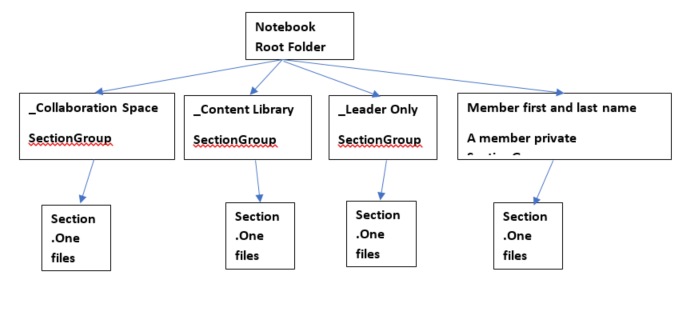
Class Notebook được lưu trữ trong Site SharePoint Online:
Class Notebook được lưu trữ trong Site SharePoint, trên các danh sách mặc định bên dưới các thư mục "Class Notebook", "Staff Notebooks" và "Skype Notebooks". Các tên thư mục này được dịch dựa trên ngôn ngữ của Class Notebook.
Đối với Teams Class Notebook, có một class notebook cho mỗi nhóm. Ngoài ra, nó được cung cấp để trở thành sổ tay mặc định lưu trữ trong Thư viện Tài nguyên.
Đối với ứng dụng SharePoint Store OneNote Class Notebook Creator cũ, Sổ tay được lưu trong danh sách với tiêu đề "EduOneNoteAppDocuments". Mỗi giáo viên sẽ có một thư mục con với tiêu đề "<email>_Courses" là nơi lưu trữ sổ ghi chép của mình.
Ví dụ:
EduOneNoteAppDocuments
<JohnDoe>@contoso.org_Courses
Các bước về cổng thông tin Quản trị Hướng dẫn Khám phá Điện tử
Đăng nhập riêng tư vào cổng thông tin quản trị bằng trình duyệt Edge.
Chọn Quản trị.
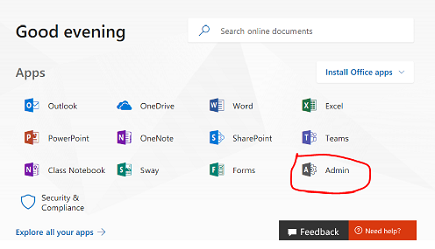
Chọn Trung tâm Quản trị.
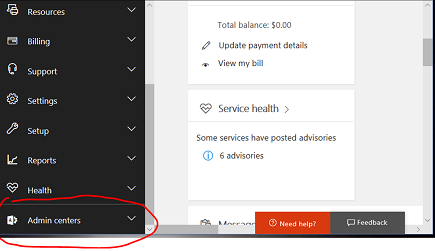
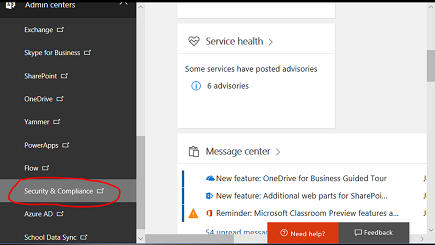
Bung rộng danh sách thả xuống từ Trung tâm Quản trị, rồi chọn Bảo mật và Tuân thủ.
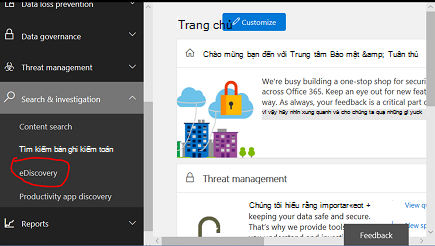
Bên dưới danh sách thả xuống, chọn Tìm kiếm & Điều tra rồi chọn Khám phá Điện tử.
Chọn Tạo Trường hợp để nhập tên và mô tả cho trường hợp.
Lưu ý:
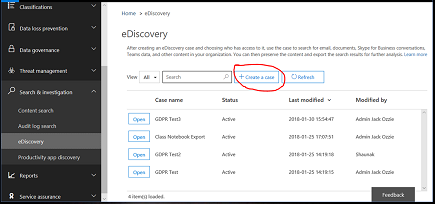
- Mỗi truy vấn dữ liệu phải được tạo trong một vụ việc Khám phá Điện tử.
- Danh pháp này được sử dụng vì chức năng quản trị này thường được sử dụng trong ngữ cảnh của vụ việc pháp lý hoặc vụ việc của tổ chức.
Trường hợp mới được tạo được lưu bên dưới.
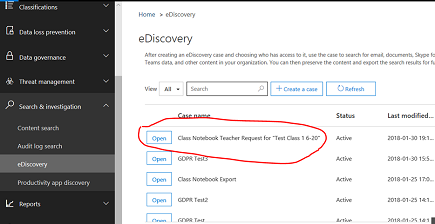
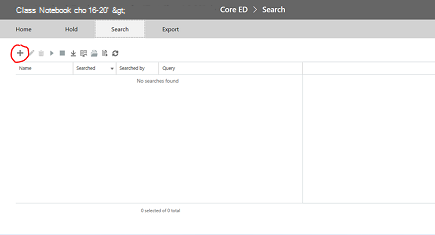
Chọn Mở, sau đó Xuất, sau đó chọn + để tạo truy vấn tìm kiếm mới.
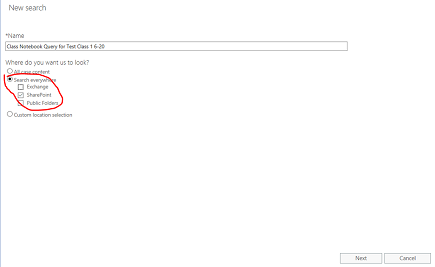
Nhập tên cho truy vấn của bạn, sau đó chọn quay số Tìm kiếm ở mọi nơi .
Chọn 'Hộp kiểm SharePoint' rồi chọn Tiếp theo.
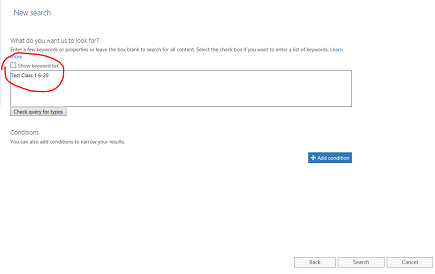
Chọn tên của Class Notebook hoặc thay vào tên của Học viên để chỉ cần truy nhập thư mục của học viên đó. Cấu trúc phân cấp Sổ tay Lớp học sử dụng các thư mục thư viện tài liệu SharePoint, trong đó tên của Lớp là thư mục Cấp Cao nhất, vì vậy việc chỉ định sẽ tạo ra tất cả các thư mục con - một thư mục con cho mỗi phần của học viên. Vì vậy, việc chỉ định tên học viên trong truy vấn này sẽ chỉ trả về kết quả cho thư mục con đó cho phần của học viên đó. Trong trường hợp này, chúng tôi đang tìm kiếm toàn bộ sổ ghi chép, "Lớp Kiểm tra 1 6-20". Nhấn Tiếp theo.
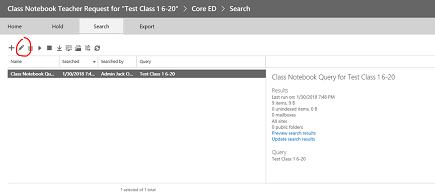
Truy vấn sẽ được lưu (tô sáng) và kết quả sẽ nằm ở ngăn bên phải. Lưu ý có 9 mục được liệt kê. Chọn "xem trước kết quả tìm kiếm"
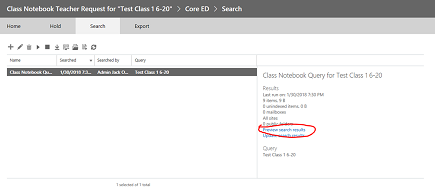
Kết quả Tìm kiếm sẽ hiển thị danh sách 9 mục. Bấm vào bất kỳ mục nào trong danh sách ở ngăn bên trái sẽ hiển thị thông tin cho mục đó. Đối với Sổ ghi chép được chọn bên dưới, đó là ĐƯỜNG DẪN THƯ MỤC trên SharePoint cho thư mục gốc của sổ ghi chép lớp học. SAO CHÉP ĐƯỜNG DẪN THƯ MỤC ĐÓ VÀO BẢNG TẠM vì chúng ta sẽ sử dụng trong truy vấn thứ hai cho nội dung trong thư mục đó. LƯU Ý Bạn không thể tải xuống mục này vì nó chỉ là một thư mục. Đóng cửa sổ này.
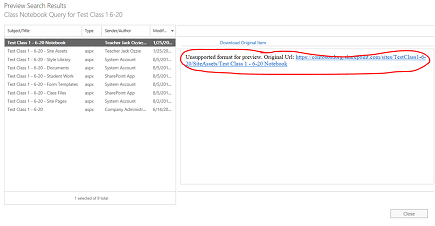
Đóng cửa sổ sẽ trở về trang Tìm kiếm trước đó. Bấm vào Bút chì để chỉnh sửa truy vấn
Thêm điều kiện mới vào truy vấn bằng cách bấm vào nút:
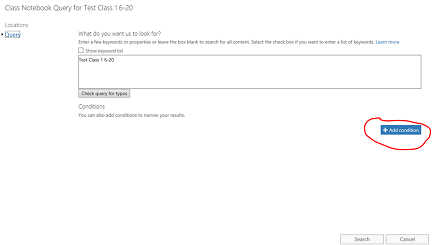
Bấm vào "hiển thị danh sách từ khóa" để tinh chỉnh truy vấn nhằm đưa vào đường dẫn thư mục gốc cho Class Notebook ở bước trước đó. Thao tác này sẽ thả xuống danh sách các từ khóa. Bạn sẽ muốn thay thế truy vấn "Kiểm tra Lớp 1 6-20" bằng đường dẫn thư mục của sổ ghi chép lớp học, sử dụng Từ khóa, path:"path< to class notebook folder/". Lưu ý: đường dẫn phải nằm trong dấu ngoặc kép như bên dưới VÀ PHẢI KẾT THÚC BẰNG DẤU SỔ CHÉO. Không có dấu sổ chéo trong đường dẫn, truy vấn sẽ không thành công.
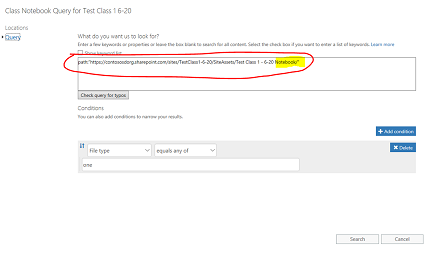
Chọn "Thêm Điều kiện" từ bên trên để tinh chỉnh tìm kiếm thành chỉ những loại tệp One Note (.one). Bạn sẽ thấy một danh sách thả xuống gồm các loại điều kiện. Chọn "Loại tệp" được tô sáng bên dưới,
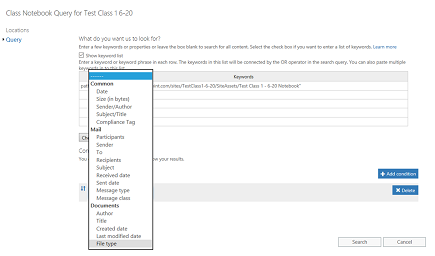
Chọn loại tệp "một", vì đó là phần mở rộng cho các tệp OneNote. Sau đó, bấm Tìm kiếm.
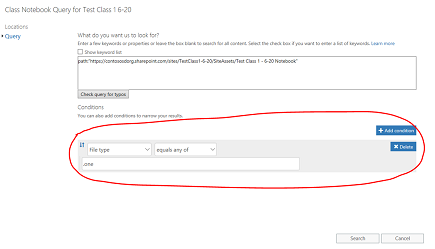
Truy vấn này sẽ trả về kết quả của tất cả các tệp .one trong thư mục, trong trường hợp này là 14 mục. Bấm vào "xem trước kết quả tìm kiếm" để xem danh sách các tệp .one trong thư mục:
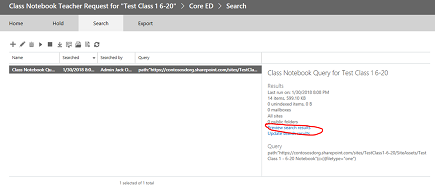
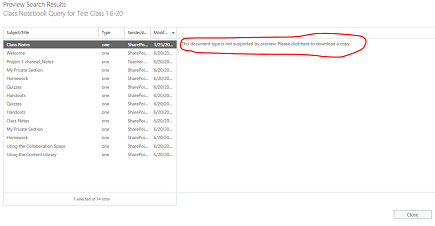
Lưu ý rằng danh sách kết quả sẽ bao gồm tất cả các tệp .one trong toàn bộ phân cấp bên dưới đường dẫn thư mục gốc của Class Notebook. Thư mục này sẽ gồm một thư mục cho mỗi học viên. Nếu bạn muốn chọn một tệp .one ĐƠN, bạn có thể thực hiện bằng cách sử dụng "vui lòng nhấp vào đây". Bạn có thể chọn mỗi lần một tệp duy nhất bằng cách sử dụng tùy chọn này nếu muốn, nhưng cấu trúc phân cấp Thư mục/Tệp của sổ tay sẽ không được phản ánh nếu tải xuống các tệp .one đơn. Cũng lưu ý rằng không thể mở tệp .one trong OneNote vì nó không phải là một tệp hoàn chỉnh OneNote hợp lệ vì nó yêu cầu . Mục lục trong cấu trúc phân cấp trở thành tệp hợp lệ (nhóm OneNote sẽ cung cấp tính năng nhập để tái hydrat sổ ghi chép từ. MỘT cấu trúc phân cấp).
Đóng hộp thoại để trở về trang truy vấn. Bạn sẽ muốn bấm vào Mũi tên Xuống được tô sáng (di chuột sẽ hiển thị "xuất") để bắt đầu xuất toàn bộ cấu trúc phân cấp thư mục cho toàn bộ sổ tay. Bấm vào mũi tên xuống sẽ bật lên thông báo "Export the results" (Xuất kết quả). Chọn tùy chọn đó.
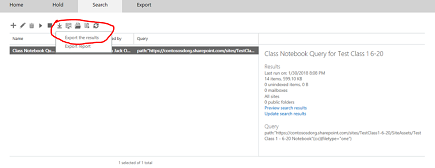
Một trang sẽ được hiển thị giờ đây yêu cầu các Tùy chọn Xuất. Chọn nút chọn đầu tiên, "Tất cả các Mục ngoại trừ có định dạng không được nhận diện..." và nhấp vào "Bắt đầu xuất"
Sau khi xuất xong, các kết quả sẽ được hiển thị trong ngăn ở bên phải. Bây giờ, chọn "Tải xuống kết quả đã xuất"
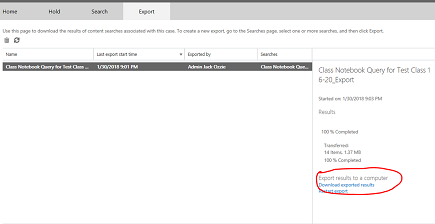
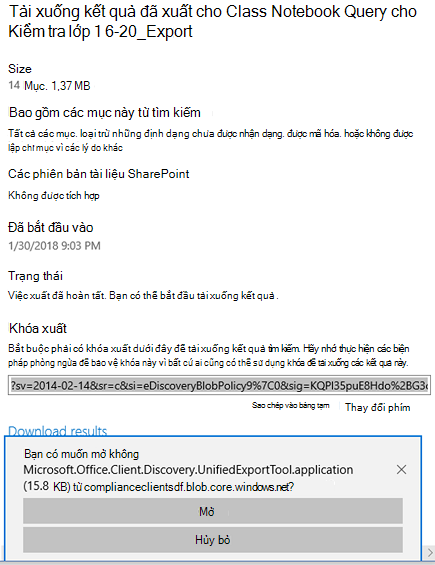
Một trang sẽ hiển thị xác nhận tải xuống kết quả và hiển thị Khóa Xuất phải được sao chép vào bảng tạm để sử dụng trong ứng dụng xuất Khám phá Điện tử theo bước sau đây. Sau khi sao chép vào bảng tạm, chọn "Tải kết quả xuống"
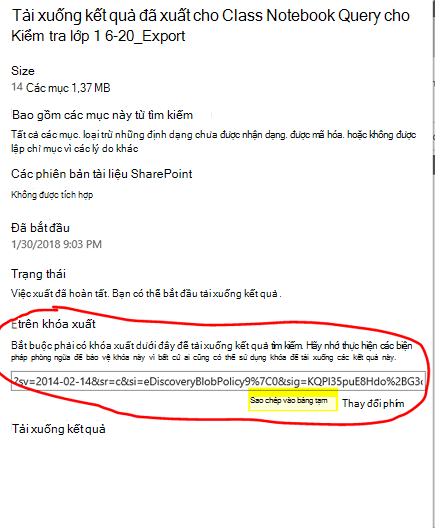
Khi bấm vào "Tải xuống Kết quả", bạn sẽ được nhắc cài đặt công cụ xuất Khám phá Điện tử, nếu trước đó bạn chưa chạy thao tác xuất. Chọn Cài đặt.
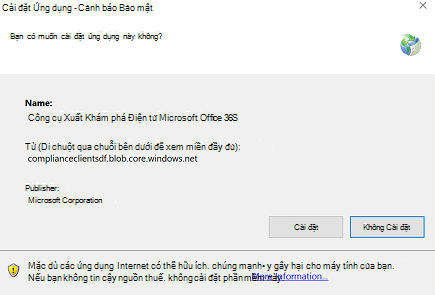
Sau đó bấm vào "Mở" trên lời nhắc xác thực bảo mật bên dưới để bắt đầu tải xuống
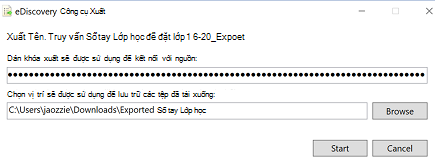
Sau khi mở công cụ xuất, bạn sẽ được nhắc dán phím từ bên trên và lựa chọn để tải xuống các tệp:
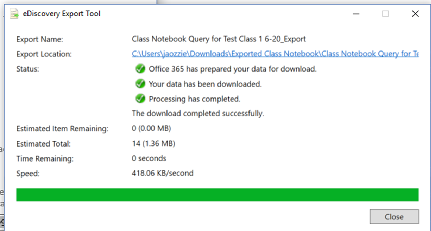
Công cụ xuất sẽ báo cáo tiến độ trong suốt quá trình, có thể mất một khoảng thời gian tùy thuộc vào số tệp cần tải xuống.
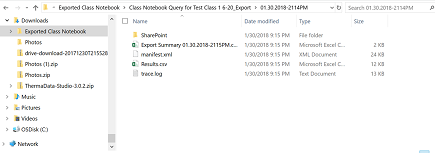
Kết quả xuất được chứa trong thư mục đã chọn, chứa một vài thư mục con. Thư mục con đầu tiên chứa bản tóm tắt xuất, và thư mục "SharePoint" chứa nội dung tệp OneNote tại thư mục nút lá:
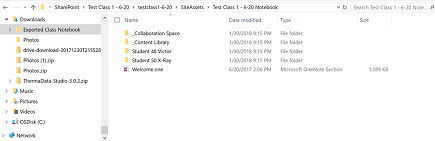
Dẫn hướng đến thư mục "Tài nguyên Site" sẽ chứa thư mục gốc của sổ ghi chép lớp học, hiển thị một thư mục cho mỗi Nhóm Phần trong sổ ghi chép và trang Chào mừng bên trong Phần đầu tiên của sổ ghi chép. Bên dưới Không gian Cộng tác và Thư viện Nội dung là nội dung được chia sẻ cho sổ ghi chép, đồng thời có một thư mục cho mỗi học viên (Học viên 48 Victor và Học viên 50 X-Ray là 2 học viên)
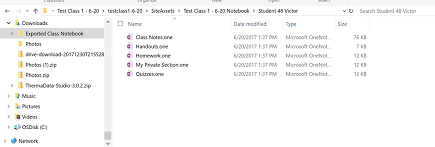
Dẫn hướng đến Thư mục (nhóm phần) của "Học sinh 48 Người chiến thắng" sẽ hiển thị các Phần (tệp .one) trong nhóm phần của học viên.
Để tạo lại sổ ghi chép của mình, học viên có thể thực hiện các bước sau:
Mở OneNote 2016 và tạo một sổ ghi chép mới (tốt nhất là trên OneDrive)
Mở mỗi mục .one trong OneNote 2016 bằng một trong các cách sau:
- Bấm đúp vào tệp .one
- Trong năm 2016, đi tới Tệp > Mở Duyệt > Xem > Tất cả Files (*.*) > Chọn nút . Một tệp > Bấm Mở
Sao chép các mục vào sổ tay mới của bạn bằng một trong các cách:
- Bấm và kéo phần này vào sổ ghi chép mới của bạn
- Bấm chuột phải vào tab phần và chọn Di chuyển hoặc Sao chép, chọn sổ ghi chép mới của bạn và bấm Sao chép
câu chuyện thương mại OneNote về cách người dùng mở ở đâu. Một tệp.
Lưu ý: Quyền API OneNote cho phép người dùng đặt quyền cụ thể đối với cấu trúc của tài liệu OneNote. Nó giống như sổ ghi chép lớp học.