
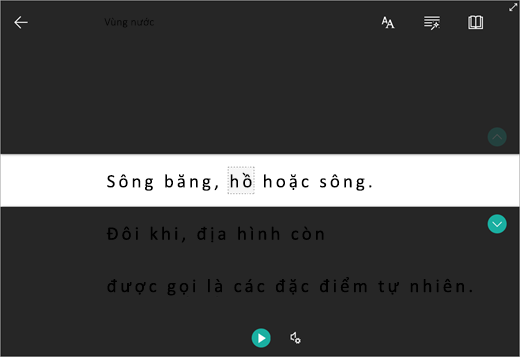
Bộ đọc Tập trung trong OneNote cung cấp trải nghiệm đọc toàn màn hình để tăng tính dễ đọc cho nội dung trong tài liệu OneNote. Ứng dụng này được thiết kế để hỗ trợ các học viên mắc chứng khó đọc và khó viết trong lớp học nhưng có thể hỗ trợ bất kỳ ai muốn đọc trên thiết bị của mình dễ dàng hơn.
Cách sử dụng tính năng này với học viên: giúp bất kỳ học viên nào học cách mở Bộ đọc Tập trung trên trang mà họ đang đọc. Họ có thể đọc to, thay đổi giãn cách dòng hoặc dịch văn bản — hữu ích cho những người mới học tiếng Anh, học sinh có sự khác biệt về đọc hoặc bất kỳ ai xem trước tài liệu trước khi thảo luận. Không cần thiết lập hoặc quyền đặc biệt.
- Để sử dụng Bộ đọc Tập trung trong OneNote, hãy mở OneNote và chọn Xem > Bộ đọc Tập trung.

- Để nghe các đoạn văn được đọc to, chọn Phát.
- Để bắt đầu nghe từ một điểm cụ thể trên trang của bạn, hãy bấm vào từ đó tại nơi bạn muốn bắt đầu.
Bộ đọc Tập trung cung cấp một số tùy chọn để giúp bạn đọc dễ dàng hơn.
Tùy chọn văn bản
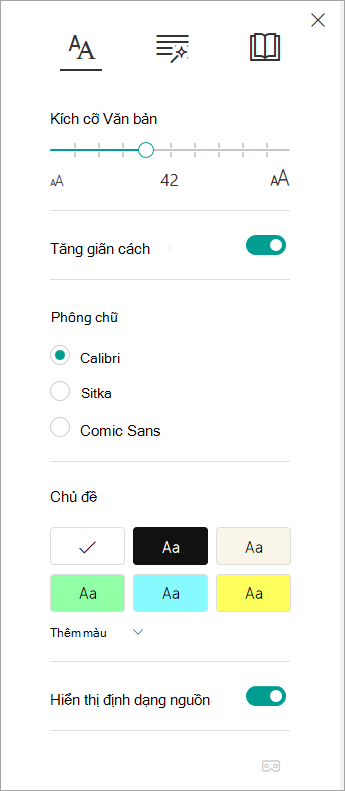
Menu tùy chọn Văn bản cho phép bạn:
- Thay đổi kích cỡ văn bản
- Giảm tình trạng chen chúc giữa các chữ cái
- Thay đổi phông chữ
- Thay đổi màu nền
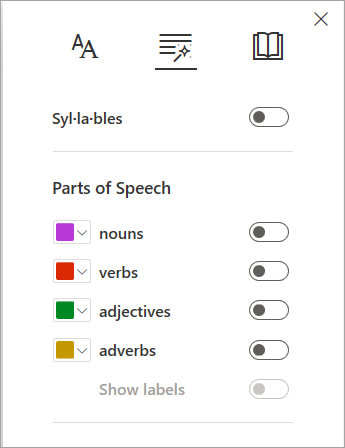
Từ Loại
Từ Loại kiểm soát ngữ pháp, tô sáng và giúp người đọc hiểu các câu phức tạp. Tìm hiểu thêm: Tô sáng từ loại.
Tùy chọn đọc
Sử dụng Line Focus, Picture Dictionary, Translate và Reading Coach để tập trung tốt hơn và đọc hiểu!
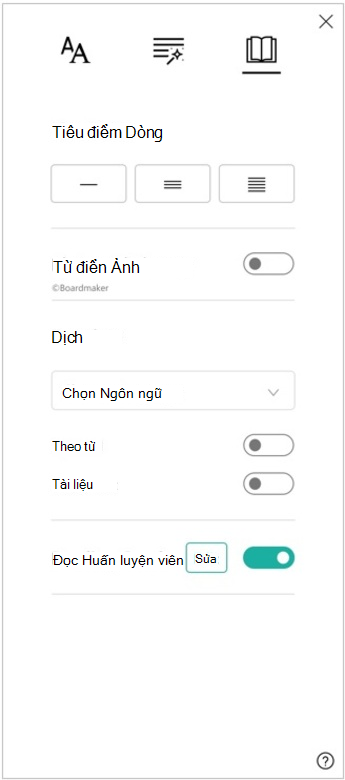
Line Focus cho phép người đọc thu hẹp trọng tâm của trải nghiệm đọc bằng cách tô sáng các tập hợp một, ba hoặc năm dòng trong tài liệu họ đã chọn trong Bộ đọc Tập trung. Tìm hiểu thêm: Bật Trọng tâm Dòng
Tính năng này hiện có sẵn trong OneNote for Windows 10, OneNote cho web, Word cho web và Outlook Online.
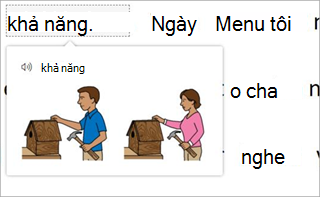
Từ điển Hình ảnh cho phép bạn chọn bất kỳ từ nào, nghe đọc to từ và xem hình ảnh mô tả từ đó.
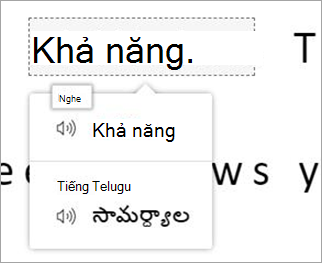
Dịch cho phép bạn thay đổi văn bản bạn đang đọc từ ngôn ngữ này sang ngôn ngữ khác.
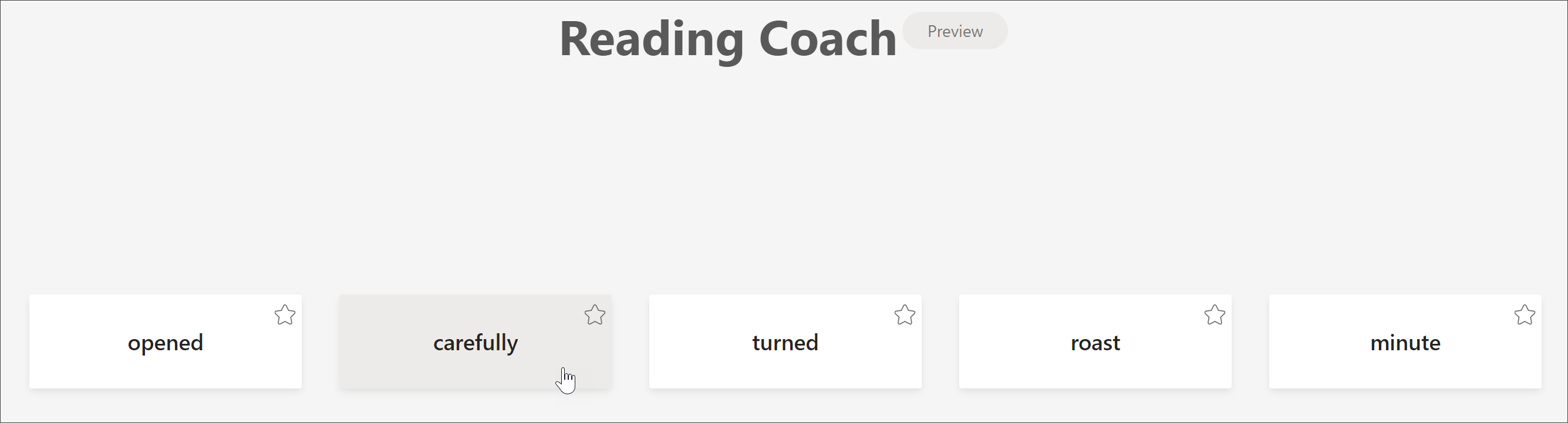
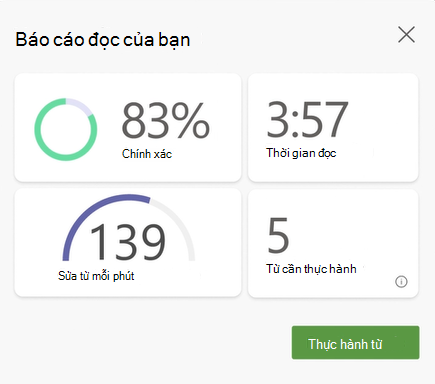
Huấn luyện viên đọc cho phép bạn thực hành đọc to, cung cấp báo cáo về tốc độ và độ chính xác đọc của bạn, sau đó xác định năm từ bạn gặp khó khăn nhất và cung cấp cơ hội hỗ trợ để thực hành lại các từ.
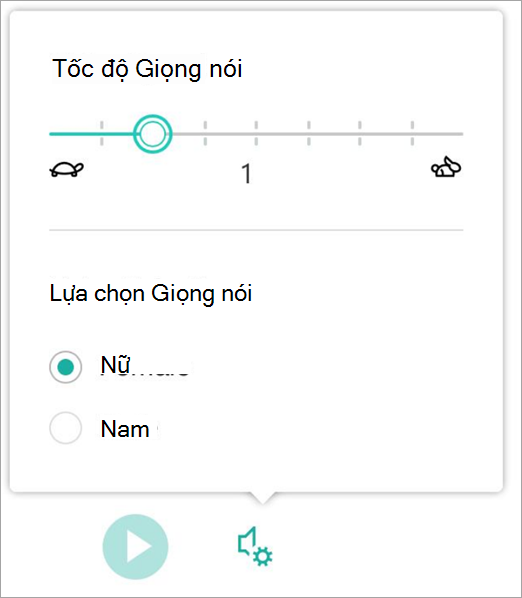
Tùy chọn giọng nói
Kiểm soát cài đặt Đọc To bằng cách sửa đổi tốc độ và giọng nói của người nói trong Tùy chọn giọng nói. Tìm hiểu thêm: Thay đổi giọng nói trong Bộ đọc Tập trung
Chọn cài đặt Giọng nói Biểu  điều chỉnh.
Phím tắt cho Bộ đọc Tập trung
Sử dụng phím tắt để dẫn hướng.
- Mũi tên lên/xuống cuộn theo từng dòng
- Page up/page down sẽ cuộn theo từng màn hình
- Mũi tên trái/phải đi đến trang trước/tiếp theo trong Sổ tay OneNote của bạn
- Phím Esc sẽ đóng bộ đọc hoặc menu
- Tab chuyển đến điều khiển tiếp theo trong cài đặt Bộ đọc Tập trung
- Dấu cách sẽ chọn công cụ hiện tại
Lưu ý
OneNote for Windows 10 và Office 2016/2019 đã kết thúc hỗ trợ vào tháng 10 năm 2025. Tìm hiểu thêm về những gì sẽ xảy ra với OneNote for Windows 10 hoặc cách nâng cấp từ các phiên bản Office cũ hơn.
Tìm hiểu thêm
Chuyển đổi giọng nói sang văn bản trong OneNote
Các tác vụ cơ bản trong OneNote for Mac
Khắc phục sự cố: Không có gì xảy ra khi tôi nhấn phát trong Bộ đọc Tập trung