
Tạo phương trình toán học trên trang OneNote bằng cách sử dụng Công cụ Phương trình trong OneNote for Windows. Chọn từ thư viện gồm các biểu tượng và cấu trúc toán học để xây dựng các loại phương trình khác nhau.
Lưu ý
Không tìm thấy nút Phương trình? Đảm bảo bạn đang sử dụng OneNote hiện tại cho máy tính chạy Windows, rồi chọn Chèn>Phương trình.
Đăng nhập vào microsoft365.com.
Mở OneNote (tìm thấy trong Ứng dụng,>Tất cả Ứng dụng), rồi mở hoặc tạo sổ tay mà bạn muốn thêm phương trình.
Chọn Chèn>Phương trình hoặc nhấn Alt + =. Khi bạn chọn nửa trên của nút Phương trình, bạn sẽ nhận được một dải băng các tùy chọn phương trình. Bạn có thể nhập phương trình bằng bàn phím và bạn cũng có thể sử dụng các tùy chọn từ dải băng cho các ký hiệu và phép toán phức tạp hơn.
 Nếu bạn bấm vào nửa dưới của nút Phương trình, bạn sẽ nhận được menu thả xuống chứa các phương trình được định hình sẵn. Chọn phương trình bất kỳ để chèn vào trang của bạn. Sau khi chèn chúng vào trang của bạn, bạn chỉnh sửa phương trình mà bạn thấy phù hợp.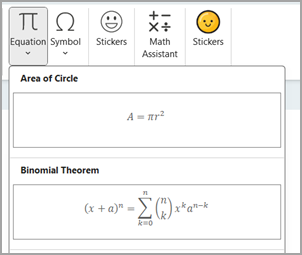
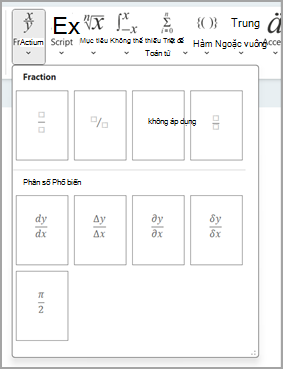
Trong dải băng Phương trình , chọn mũi tên nhỏ để mở menu thả xuống chứa nhiều tùy chọn hơn.
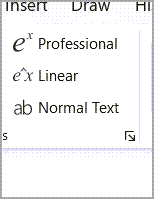
Bạn cũng có thể chọn các nút Chuyên nghiệp, Tuyến tính hoặc Thường để định dạng phương trình theo cách bạn muốn.
Mẹo
Bạn cũng có thể tạo phương trình toán học bằng cách sử dụng viết tay hoặc văn bản với Trợ lý Toán học trong OneNote.
Tìm hiểu thêm
Giải phương trình toán học với Trợ lý Toán học trong OneNote
Vẽ đồ thị hàm toán học với Trợ lý Toán học trong OneNote
Bật hoặc tắt Trợ lý Toán trong OneNote Class Notebook