
Lưu ý
- Bài viết này chỉ áp dụng cho Class Notebook được tạo từ microsoft365.com (hoặc aka.ms/classnotebook), vốn nằm trong OneDrive của giáo viên. Nếu sổ tay lớp học của bạn được tạo trong Microsoft Teams hoặc thông qua Microsoft 365 LTI bên trong LMS (Canvas, Schoology, v.v.), thì thay vào đó nó sẽ nằm trong site SharePoint của nhóm — hãy tìm các bước SharePoint hoặc Teams tương đương.
- Bạn không chắc mình có loại nào? Trong OneNote, bấm chuột phải vào Class Notebook của bạn trong danh sách sổ ghi chép và chọn Sao chép Nối kết đến Sổ ghi chép. Nếu liên kết chứa /cá nhân/ thì đó là sổ tay OneDrive; nếu chứa /sites/ hoặc /teams/ thì tệp đó nằm trong SharePoint.
Nếu bạn đã xóa các trang hoặc mục của Class Notebook, rồi làm trống Thùng rác OneNote, bạn vẫn có thể khôi phục các tệp này từ OneDrive nếu chúng vẫn nằm trong thời gian lưu giữ của tổ chức. Hầu hết các quản trị viên CNTT duy trì thời gian lưu giữ các mục đã xóa trong một tháng hoặc lâu hơn, nhưng thời gian chính xác phụ thuộc vào thiết đặt người quản trị trường học của bạn. Nếu bạn không chắc liệu các tệp có còn khả năng khôi phục hay không, hãy liên hệ với người quản trị CNTT của bạn càng sớm càng tốt.
- Đăng nhập vào microsoft365.com.
- Chọn OneDrive. Nếu bạn không thấy ngay lập tức, hãy mở Ứng dụng>Tất cả ứng dụng Quan trọng: Đảm bảo rằng bạn đang truy nhập OneDrive từ tài khoản Microsoft trường học có liên kết với Class Notebook của bạn.
- Chọn Thùng rác.
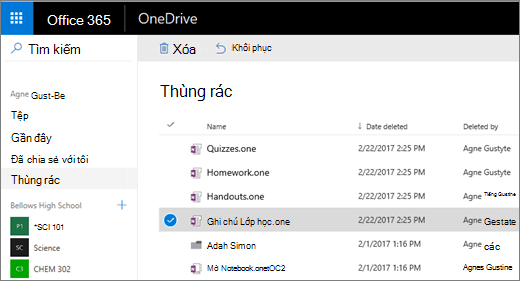
- Nếu bạn không thấy ngay nội dung mình đang tìm, hãy chọn Thùng rác giai đoạn thứ hai ở cuối trang.
- Chọn các mục đã xóa mà bạn muốn khôi phục, sau đó chọn Khôi phục. Các mục của bạn sẽ được khôi phục về vị trí trước đó trong Class Notebook. Sau khi được khôi phục, ghi chú và tài liệu của học viên của bạn sẽ ở đúng vị trí mà bạn đã để chúng.
Tìm hiểu thêm
Bắt đầu với OneNote Class Notebook: Hướng dẫn dành cho Giảng viên
Tài nguyên bổ sung dành cho giảng viên
Đào tạo OneNote Class Notebook