
Mẫu site kết nối Lãnh đạo là site giao tiếp được thiết kế để đóng vai trò là trang chủ nội bộ cho nhóm lãnh đạo của bạn. Xây dựng văn hóa và cộng đồng bằng cách kết nối ban lãnh đạo và các thành viên nhóm trong các cuộc trò chuyện, sự kiện và tin tức hấp dẫn.
Trong bài viết này, bạn có thể tìm hiểu cách sử dụng các thành phần có trên mẫu trang kết nối Lãnh đạo SharePoint và cách bạn có thể tùy chỉnh trang để tạo trang của riêng bạn.
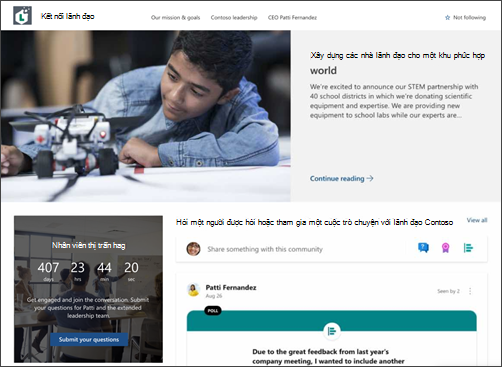
Tính năng site
- Site có thể tùy chỉnh đi kèm với các hình ảnh, phần web và nội dung được điền sẵn để truyền cảm hứng cho người biên tập site khi thực hiện các tùy chỉnh cho phù hợp với nhu cầu của tổ chức bạn.
- Các trang và phần web được điền sẵn nhằm giới thiệu đội ngũ lãnh đạo và các cơ hội gắn kết.
- Phần web Cuộc hội thoại Yammer cho phép những người khác tham gia vào cuộc hội thoại Yammer mà không cần rời khỏi trang SharePoint của bạn.
Lưu ý
- Một số chức năng được giới thiệu dần với các tổ chức đã được đưa vào chương trình Bản phát hành mục tiêu. Điều này nghĩa là bạn có thể chưa nhìn thấy tính năng này hoặc tính năng này có thể trông khác với những gì được mô tả trong các bài viết trợ giúp.
- Khi bạn áp dụng mẫu cho site hiện có, nội dung của bạn sẽ không tự động phối với mẫu mới. Thay vào đó, nội dung hiện có sẽ được lưu trữ dưới dạng một trang trùng lặp trong Nội dung site.
Bước 1: Thêm mẫu site kết nối Lãnh đạo
Trước tiên, hãy làm theo hướng dẫn về cách thêm mẫu vào site mới hoặc hiện có.
Lưu ý
Bạn phải có quyền chủ sở hữu site để thêm mẫu này vào site của bạn.
Bước 2: Xem lại nội dung site được điền sẵn
Khám phá nội dung site, phần web và trang được điền sẵn, đồng thời quyết định những tùy chỉnh site nào sẽ cần thiết để phù hợp với thương hiệu, giọng nói và mục tiêu kinh doanh tổng thể của tổ chức bạn.
Các trang site được điền sẵn:
- Trang chủ - Cung cấp địa điểm để người xem tham gia vào tin tức, sự kiện, cuộc hội thoại về lãnh đạo và tìm hiểu thêm về khả năng lãnh đạo cũng như tầm nhìn.
- Sứ mệnh và mục tiêu của chúng tôi - Giới thiệu về các giá trị tổ chức và nguyên tắc lãnh đạo. Tùy chỉnh trang này bằng cách chỉnh sửa các phần web Hình ảnh, Văn bản và Tin tức.
- Đội ngũ lãnh đạo - Tổng quan về các nhóm lãnh đạo và tiểu sử. Tùy chỉnh trang này bằng cách chỉnh sửa phần web Hình ảnh và Văn bản.
- Giám đốc điều hành Patti Fernandez – Engage vào các cuộc trò chuyện với ban lãnh đạo và tìm hiểu thêm về Giám đốc điều hành. Tùy chỉnh trang này bằng cách chỉnh sửa phần web Hình ảnh và Văn bản.
Bước 3: Tùy chỉnh site của bạn
Khi bạn đã thêm mẫu site kết nối Lãnh đạo, đã đến lúc tùy chỉnh và biến mẫu đó thành của riêng bạn.
Lưu ý
Bạn phải có quyền chủ sở hữu site để thêm mẫu này vào site của bạn.
|
|
|---|
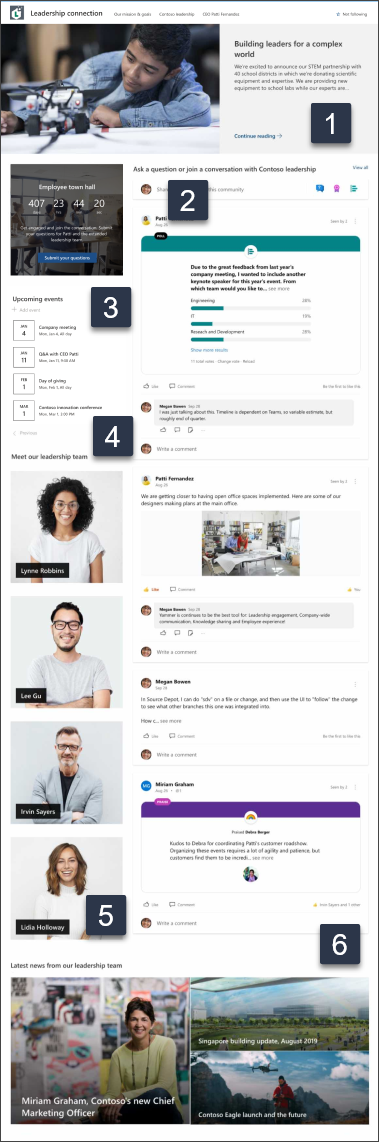
Tùy chỉnh diện mạo site, dẫn hướng site, các phần web và nội dung để phù hợp với nhu cầu của người xem và của tổ chức. Khi thực hiện tùy chỉnh, hãy đảm bảo site đang ở chế độ chỉnh sửa bằng cách chọn Chỉnh sửa ở phía trên cùng bên phải của site. Khi bạn làm việc, hãy Lưu dưới dạng bản thảo hoặc Phát hành lại thay đổi để các chỉnh sửa hiển thị với người xem.
1. Chỉnh sửa phần web Chính để làm nổi bật tầm nhìn của tổ chức

- Bắt đầu bằng cách chọn phần web Chính và chọn Chỉnh sửa.
- Sau đó, chọn các tùy chọn Tầng vàÔ xếp phù hợp nhất với nhu cầu của tổ chức.
Tìm hiểu thêm về chỉnh sửa phần web Hero.
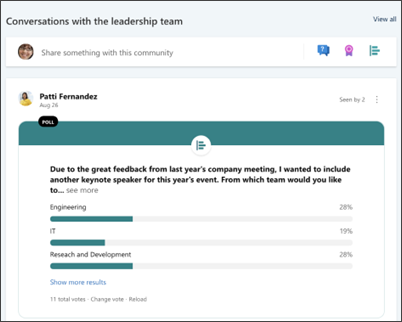
2. Chỉnh sửa phần web Cuộc hội thoại Yammer để kết nối các nhóm và lãnh đạo
Lưu ý
- Phần web Cuộc hội thoại Yammer sẽ chỉ xuất hiện nếu tổ chức của bạn có giấy phép cho Yammer.
- Phần web Cuộc hội thoại Yammer sử dụng tên miền gốc (ví dụ: contoso.onmicrosoft.com) và không thể được dùng khi site SharePoint sử dụng tên miền phù hợp.
- Bắt đầu bằng việc chọn phần web Cuộc hội thoại Yammer và chọn Chỉnh sửa.
- Sau đó, chọn nguồn Hội thoại - Nhóm, Người dùng, Chủ đề hoặc Nguồn cấp dữ liệu.
- Trong Tìm kiếm nguồn, hãy nhập tên nhóm, người dùng hoặc chủ đề.
- Trong Số hội thoại cần hiển thị, hãy chọn 2, 4, 6 hoặc 8, dựa vào diện tích mà bạn muốn phần web này chiếm trên trang của bạn.
Tìm hiểu thêm về cách sử dụng phần web Cuộc hội thoại Yammer.
3. Chỉnh sửa phần web Bộ đếm ngược để tạo sự mong đợi

- Bắt đầu bằng việc chọn phần web Bộ đếm ngược, rồi chọn Chỉnh sửa.
- Sau đó, chọn Ngày và giờ, xác định Lời kêu gọi hành động và cập nhật hình ảnh Nền.
Tìm hiểu thêm về cách sử dụng phần web Bộ đếm ngược.
4. Chỉnh sửa các sự kiện trong phần web Sự kiện để hiển thị các sự kiện sắp tới
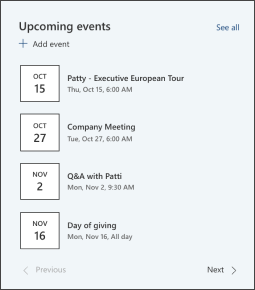
- Bắt đầu bằng việc chọn phần web Sự kiện, rồi chọn Chỉnh sửa.
- Tiếp theo, xác định Nguồn và Bố trí sự kiện.
- Để thêm hoặc chỉnh sửa sự kiện, dẫn hướng đến phần web Sự kiện, rồi chọn + Thêm sự kiện.
Tìm hiểu thêm về sử dụng và chỉnh sửa phần web Sự kiện.
5. Chỉnh sửa phần web Ảnh để hiển thị cấu hình đường chỉ dẫn

- Bắt đầu bằng việc chọn phần web Hình ảnh và chọn Chỉnh sửa.
- Chọn Thay đổi và tải lên một hình ảnh.
- Chọn để loại bỏ văn bản trên hình ảnh bằng cách Bật hoặc Tắt nút bật/tắt hoặc chỉnh sửa văn bản bằng cách chọn hộp văn bản.
Tìm hiểu thêm về cách chỉnh sửa, xén và đổi kích cỡ hình ảnh bằng phần web Hình ảnh.
6. Chỉnh sửa phần web Tin tức để làm nổi bật tin tức của tổ chức

- Bắt đầu bằng việc chọn phần web Tin tức, rồi chọn Chỉnh sửa.
- Sau đó, chọn Nguồn tin tức.
- Chọn tùy chọn Bố trí, Dạng xem và Bộ lọc hiển thị đúng nhất các thành viên trong nhóm của tổ chức.
- Trong phần Sắp xếp , hãy xác định thứ tự tin tức sẽ được hiển thị.
Tìm hiểu thêm về phần web Tin tức.
Tùy chỉnh các trang sau đây trong site:
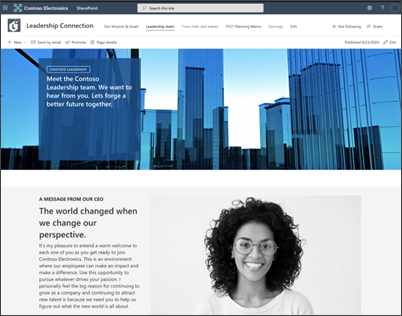
- Nhiệm vụ và mục tiêu của chúng tôi - Tùy chỉnh trang này bằng cách chỉnh sửa phần web Hình ảnh, Văn bản và Tin tức .
- Nhóm lãnh đạo - Tùy chỉnh trang này bằng cách chỉnh sửa phần web Hình ảnh và Văn bản .
- Giám đốc điều hành Patti Fernandez – Tùy chỉnh trang này bằng cách chỉnh sửa phần web Hình ảnh và Văn bản .
Tùy chỉnh giao diện và dẫn hướng site:
Trước khi bạn chia sẻ site của mình với người khác, hãy hoàn thiện site của bạn bằng cách đảm bảo người dùng có thể tìm thấy site, dẫn hướng qua các liên kết và trang một cách dễ dàng, cũng như nhanh chóng truy nhập nội dung trên site.
- Chỉnh sửa thư viện tài liệu bằng cách cập nhật tên thư mục và tải lên tài nguyên.
- Chỉnh sửa và tùy chỉnh dẫn hướng site.
- Thay đổi diện mạo site của bạn bằng cách tùy chỉnh chủ đề, logo, bố trí đầu trang và giao diện cho site của bạn.
- Thêm hoặc loại bỏ các trang vào site này hoặc dẫn hướng site để phù hợp với nội dung hiện có.
- Chọn liên kết site này với site hub trong tổ chức của bạn hoặc thêm site này vào dẫn hướng site hub hiện có nếu cần.
Bước 4: Chia sẻ site của bạn với người khác
Chia sẻ trang web của bạn với những người khác sau khi bạn đã tùy chỉnh trang web của mình, xem lại trang web và phát hành bản thảo cuối cùng.
- Chọn Chia sẻ trang web từ góc bên phải.
- Trong ngăn Chia sẻ site , hãy nhập tên của những người mà bạn muốn chia sẻ site. Bạn có thể chọn Mọi người (ngoại trừ người dùng bên ngoài) nếu bạn muốn mọi người trong tổ chức của mình đều có quyền truy nhập vào trang đích của trường. Mức cấp phép mặc định là Chỉ đọc.
- Nhận trợ giúp trong việc quản lý site của bạn bằng cách thêm chủ sở hữu và thành viên site, những người sẽ có quyền sửa nội dung site.
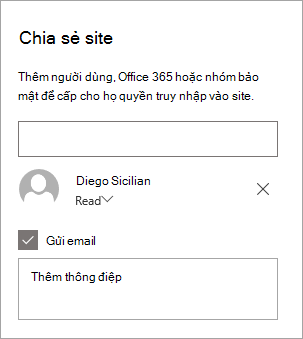
- Nhập tin nhắn tùy chọn để gửi cùng với thông báo bằng email sẽ gửi khi trang web được chia sẻ hoặc bỏ chọn hộp kiểm Gửi email nếu bạn không muốn gửi email.
- Chọn Chia sẻ.
Bước 5: Duy trì site của bạn
Sau khi bạn tạo và cho chạy site của mình, giai đoạn quan trọng tiếp theo là duy trì nội dung site. Đảm bảo bạn có kế hoạch duy trì cập nhật nội dung và phần web.
Cách thực hành tốt nhất để bảo trì site:
- Lập kế hoạch bảo trì site - Thiết lập lịch biểu để xem lại nội dung site thường xuyên khi cần để đảm bảo nội dung vẫn chính xác và phù hợp.
- Thường xuyên đăng tin tức - Phân phối các thông báo, thông tin và trạng thái mới nhất cho toàn tổ chức. Tìm hiểu cách thêm một bài đăng Tin tức trên một site nhóm hoặc site liên lạc và cho người khác thấy những người sẽ đăng thông báo cách họ có thể sử dụng tin tức SharePoint.
- Kiểm tra liên kết và phần web - Giữ cho liên kết và phần web luôn cập nhật để đảm bảo bạn đang tận dụng toàn bộ giá trị site của mình.
- Sử dụng phân tích để cải thiện mức độ tương tác - Xem mức sử dụng site bằng cách sử dụng báo cáo dữ liệu mức sử dụng tích hợp sẵn để nhận thông tin về nội dung phổ biến, lượt truy cập site và nhiều nội dung khác.
- Xem lại định kỳ cài đặt site của bạn - Sau khi đã tạo site trong SharePoint, bạn có thể thực hiện thay đổi đối với cài đặt, thông tin site và quyền cho site.
Xem thêm tài nguyên tùy chỉnh
Tìm hiểu thêm về việc lập kế hoạch, xây dựng và duy trì site SharePoint.
Xem thêm mẫu site SharePoint.