
Bạn có thể chia sẻ nội dung trên màn hình khi đang trò chuyện mà không cần chia sẻ video hoặc âm thanh.
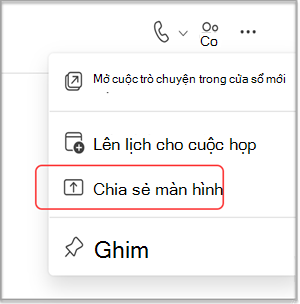
Chọn Tùy chọn trò chuyện khác
 ở góc trên bên phải, sau đó chọn Chia sẻ màn hình
 .
.
Lưu ý
Linux người dùng không thể chia sẻ màn hình trong cuộc trò chuyện Teams tại thời điểm này.
Chọn màn hình bạn muốn chia sẻ hoặc chọn Cửa sổ để chọn từ các chương trình đang mở.
Những người tham gia trò chuyện khác sẽ nhận được thông báo chấp nhận chia sẻ màn hình của bạn. Sau khi họ thực hiện, họ sẽ có thể nhìn thấy màn hình của bạn và tiếp tục cuộc trò chuyện.
Mẹo
Chia sẻ màn hình sẽ mở ra một cuộc gọi tắt tiếng. Bật tiếng cuộc gọi hoặc bật camera trong khi chia sẻ màn hình để bắt đầu cuộc họp tức thì.
Kết thúc chia sẻ màn hình của bạn
- Đi tới điều khiển cuộc họp của bạn và chọn Dừng chia sẻ.
- Đi tới cửa sổ cuộc gọi cuộc họp và chọn Rời khỏi.
Lưu ý
Nếu bạn đã chia sẻ màn hình của mình trong một cuộc trò chuyện nhóm và bạn không phải là người cuối cùng rời đi, nó sẽ không kết thúc. Bạn có thể gia nhập lại bằng cách mở chat nhóm và chọn Tham gia. Khi người cuối cùng rời khỏi cuộc gọi, cuộc họp đã kết thúc.
Các nối kết liên quan
Bắt đầu trò chuyện với những người khác trong Teams
Chia sẻ nội dung trong cuộc họp trong Teams