Trong Teams, bạn có thể ghi âm tối đa một phút video hoặc âm thanh rồi gửi cho mọi người trong các cuộc trò chuyện trực tiếp, trò chuyện nhóm và thảo luận kênh. Họ có thể xem video hoặc nghe âm thanh trực tiếp trong cuộc hội thoại.
Quay video clip bằng camera của bạn
Tham gia bất kỳ cuộc thảo luận trực tiếp, cuộc trò chuyện nhóm hoặc cuộc thảo luận kênh nào.
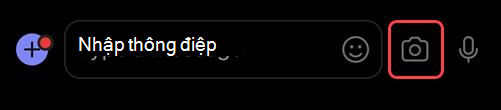
Chọn Hành động và ứng dụng
 bên dưới nơi bạn nhập tin nhắn.
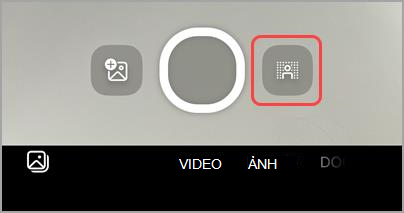
Chọn Nút Ghi video
 .
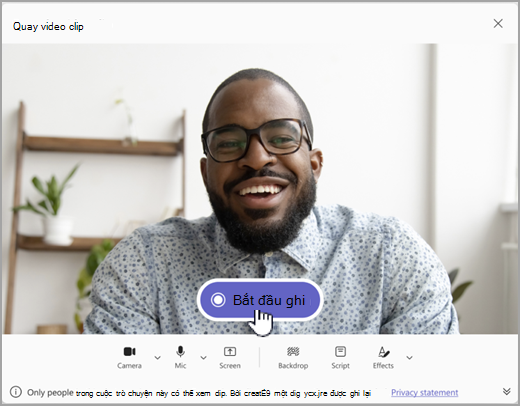
. Chọn Bắt đầu ghi để ghi.
Mẹo
Bạn có thể tạm dừng và tiếp tục ghi bao nhiêu lần tùy thích.
Nếu muốn, hãy chọn Cắt để cắt tỉa video clip bằng cách di chuyển các thanh trượt trong công cụ chỉnh sửa. Chọn Xác nhận dấu kiểm cắt tỉa
 để chấp nhận các thay đổi.
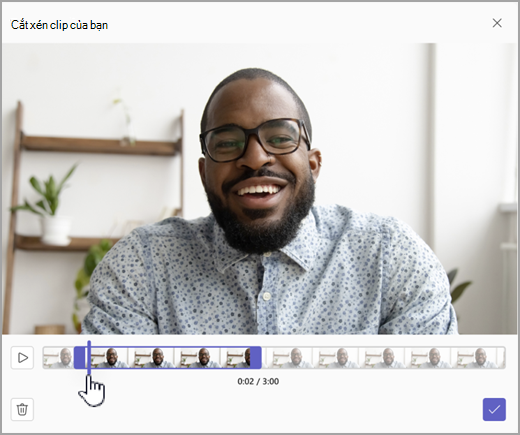 6. Khi bạn đã ghi xong, hãy chọn biểu tượng Tiếp tục
 ở góc dưới bên phải.
Mẹo
Nếu cần, bạn có thể quay lại video clip bằng cách chọn mũi tên trái ở góc dưới bên trái. Bạn có thể chọn xóa bản ghi trước đó hoặc quay thêm clip.
- Sau khi xử lý, bạn sẽ thấy video của mình tại nơi bạn nhập tin nhắn. Chọn
 Gửi để thêm nó vào cuộc hội thoại.
Quay video clip từ màn hình
Bạn có thể ghi lại những việc xảy ra trên màn hình của mình, chẳng hạn như hướng dẫn và bài thuyết trình, rồi gửi chúng đến cuộc trò chuyện hoặc kênh dưới dạng video clip.
- Tham gia bất kỳ cuộc thảo luận trực tiếp, cuộc trò chuyện nhóm hoặc cuộc thảo luận kênh nào.
- Chọn Hành động và ứng dụng bên dưới nơi bạn nhập tin nhắn.
- Chọn Nút Ghi video .
- Chọn Màn hình, sau đó chọn Bắt đầu ghi màn hình.
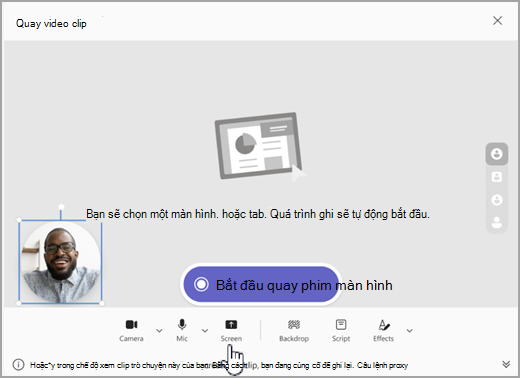 5. Trên màn hình tiếp theo, chọn màn hình hoặc cửa sổ mà bạn muốn ghi và chọn Chia sẻ.
6. Màn hình hoặc cửa sổ đã chọn của bạn sẽ được ghi tối đa một phút hoặc chọn Dừng chia sẻ để kết thúc video sớm hơn. Bạn có thể dừng, tạm dừng hoặc tiếp tục ghi vào bất kỳ lúc nào.
5. Trên màn hình tiếp theo, chọn màn hình hoặc cửa sổ mà bạn muốn ghi và chọn Chia sẻ.
6. Màn hình hoặc cửa sổ đã chọn của bạn sẽ được ghi tối đa một phút hoặc chọn Dừng chia sẻ để kết thúc video sớm hơn. Bạn có thể dừng, tạm dừng hoặc tiếp tục ghi vào bất kỳ lúc nào.
Lưu ý
Bản ghi sẽ tự động kết thúc sau khi hết một phút.
- Xem lại các clip của bạn. Nếu muốn, hãy chọn Cắt để cắt tỉa clip bằng cách di chuyển các thanh trượt trong công cụ chỉnh sửa. Chọn Xác nhận dấu kiểm cắt tỉa để chấp nhận các thay đổi.
- Để gửi cho bạn bản ghi, hãy chọn biểu tượng Tiếp tục ở góc dưới bên phải. Bạn cũng có thể chọn Biểu tượng quay lại
 để thực hiện thêm chỉnh sửa hoặc xóa và bắt đầu lại.
Ghi clip âm thanh bằng micrô của bạn
Bạn cũng có thể ghi clip chỉ âm thanh bằng micrô để gửi trong cuộc trò chuyện.
Tham gia bất kỳ cuộc thảo luận trực tiếp, cuộc trò chuyện nhóm hoặc cuộc thảo luận kênh nào.
Chọn Hành động và ứng dụng
bên dưới nơi bạn nhập tin nhắn.Chọn Nút Ghi video
. Chọn Camera để bật ghi chỉ có âm thanh, sau đó chọn Bắt đầu ghi.
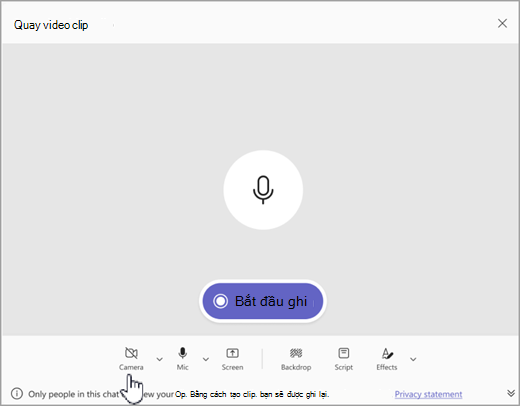
Ghi trong tối đa một phút hoặc chọn hình vuông để dừng ghi.
Mẹo
Bạn có thể tạm dừng và khởi động lại bản ghi nếu cần.
Chọn Xem lại để nghe clip. Nếu muốn, hãy chọn Cắt để cắt tỉa clip, sau đó chọn Xác nhận dấu kiểm cắt để
tiếp tục.Chọn biểu tượng Tiếp tục
ở góc dưới bên phải để thêm nó vào tin nhắn của bạn. Khi bạn đã sẵn sàng chia sẻ, hãy chọn .
Tải xuống và lưu video, âm thanh hoặc bản chép lời của bạn
- Mở Teams và đi tới tin nhắn có video hoặc âm thanh.
- Di chuột qua clip để chọn Thêm tùy chọn video clip
 góc trên bên phải.
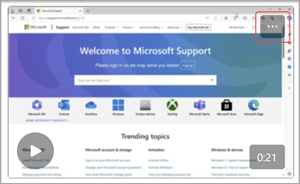
- Chọn Tải xuống bản chép lại Biểu
 hoặc Tải xuống video Biểu . Tệp .mp4 nằm trong thư mục Tải xuống của bạn.
Mẹo
Tìm tệp của bạn trong cửa sổ tải xuống xuất hiện ở góc trên bên phải của Microsoft Teams. Di chuột qua tên tệp và chọn  Hiển thị trong thư mục để đi thẳng đến thư mục tải xuống.
Bật hoặc tắt phụ đề chi tiết
Các clip video được chia sẻ trong Teams có phụ đề được tạo tự động. Nếu bạn muốn tắt phụ đề cho video clip bạn đang xem, hãy chọn Phụ đề Biểu . Để bật lại, hãy chọn Phụ đề .
Để xem danh sách các ngôn ngữ được hỗ trợ cho phụ đề, hãy xem mục Hỗ trợ ngôn ngữ và giọng nói.