

Biểu tượng cảm xúc, ảnh GIF động và nhãn dán là một cách tuyệt vời để thể hiện bản thân và thêm phần thú vị cho cuộc trò chuyện của bạn. Duyệt qua các bộ sưu tập GIF thịnh hành, tìm các gói nhãn dán yêu thích của bạn và cá nhân hóa tông màu da biểu tượng cảm xúc của bạn – tất cả ở cùng một nơi.
Biểu tượng cảm xúc và phản ứng bạn sử dụng gần đây sẽ được đồng bộ trên máy tính để bàn và thiết bị di động.
Gửi biểu tượng cảm xúc, GIF hoặc nhãn dán
Để chèn emoji, GIF hoặc sticker vào chat hoặc tin nhắn kênh:
- Chọn biểu tượng cảm xúc, GIF và nhãn dán
 ở bên phải hộp tin nhắn.
 - Từ đây, bạn có thể tìm kiếm một biểu tượng cảm xúc, GIF hoặc nhãn dán cụ thể hoặc dẫn hướng qua các bộ sưu tập phía trên thanh tìm kiếm.
- Chọn biểu tượng cảm xúc, GIF hoặc nhãn dán mà bạn muốn từ bộ sưu tập.
- Sau khi bạn đã chọn mục mình muốn, mục đó sẽ xuất hiện trong hộp soạn thảo trò chuyện. Khi bạn hoàn tất, hãy chọn Biểu
 .
.
Gửi phản ứng nhanh
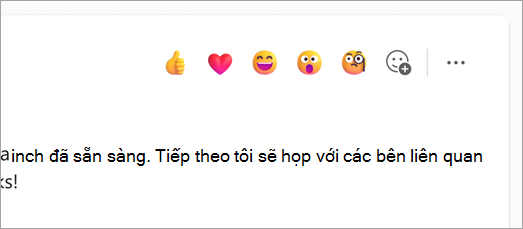
Nói nhiều hơn, nhanh hơn, với phản ứng nhanh. Di chuột qua thư và chọn thư bạn muốn. Sau đó xem thông báo xuất hiện ở góc dưới bên trái của thư.
Chọn Xem thêm phản ứng để chọn từ danh sách đầy đủ các phản ứng. Lặp lại quy trình này để thêm tối đa 20 phản ứng cho mỗi tin nhắn.
Đi tới Thích hoặc phản ứng với tin nhắn trong Microsoft Teams để tìm hiểu thêm về phản ứng.
Chèn emoji bằng phím tắt
- Trong hộp soạn thảo, nhập : và bắt đầu nhập tên biểu tượng cảm xúc (ví dụ: :smile:) để lọc các đề xuất.
- Chọn emoji từ danh sách gợi ý hoặc nhấn Enter để chèn kết quả khớp hàng đầu.
Cá nhân hóa emoji của bạn
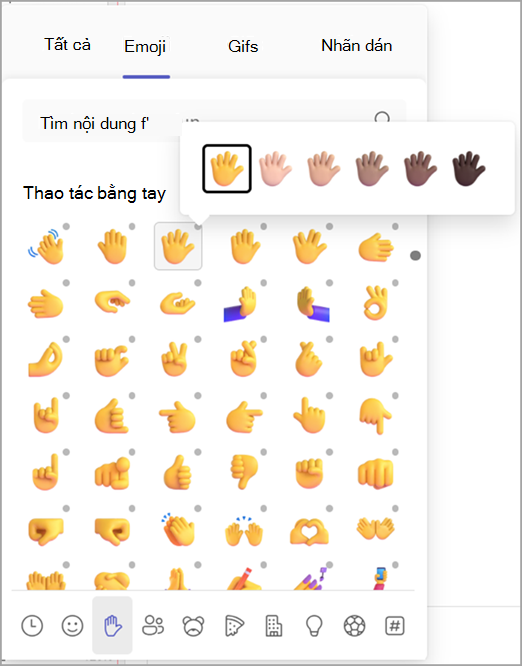
Một số emoji—những emoji có dấu chấm xám ở góc—có thể được cá nhân hóa cho các tông màu da khác nhau. Chỉ cần bấm chuột phải vào bất kỳ emoji nào có dấu chấm xám để mở một loạt biến thể cho emoji đó và chọn emoji bạn muốn gửi.
Tùy chỉnh meme hoặc sticker
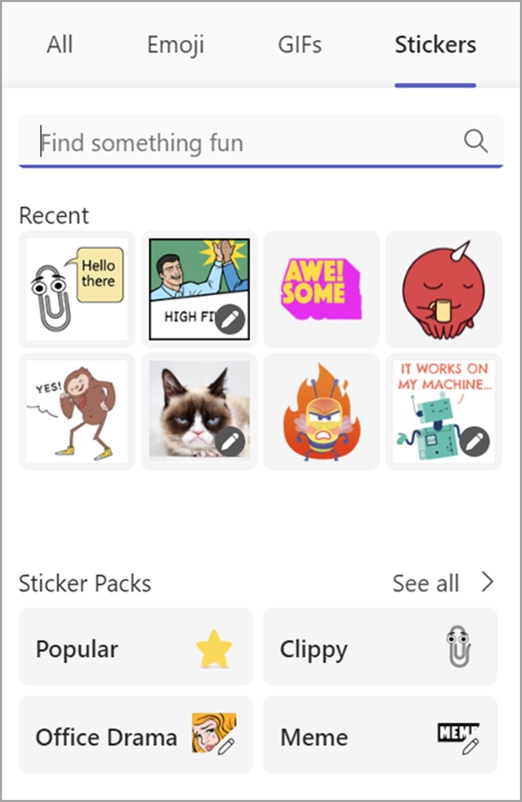
Bạn có thể tùy chỉnh một số meme và nhãn dán với chú thích của riêng mình.
- Tìm meme hoặc sticker có biểu tượng chỉnh sửa ở góc dưới bên phải.
- Nhấp vào meme hoặc nhãn dán, nhập phụ đề (vui nhộn) của bạn vào hộp văn bản và chọn Xong.
- Meme hoặc nhãn dán tùy chỉnh của bạn sẽ xuất hiện trong hộp trò chuyện. Bây giờ tất cả những gì bạn phải làm là chọn Gửi
Bài viết liên quan
Thích hoặc phản ứng với tin nhắn
Tạo nhãn dán được cá nhân hóa với Sticker Creator của Designer


