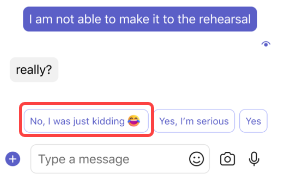
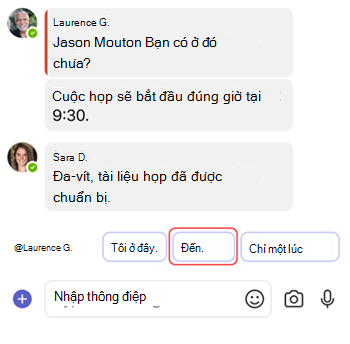
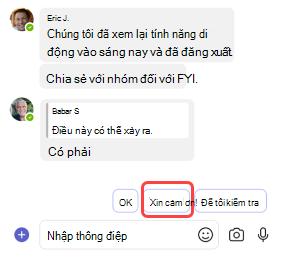
Một số tin nhắn đến trong Teams chỉ cần xác nhận nhanh hoặc trả lời định kỳ. Thay vì nhập một phản hồi, chỉ cần chọn một trong các gợi ý ở phía trên hộp nơi bạn nhập.
Teams sử dụng mô hình máy học để liên tục cải thiện các câu trả lời được đề xuất mà bạn xem. Mô hình này chạy trên cùng một hệ thống cung cấp dịch vụ Microsoft 365 cho tổ chức của bạn. Không có nội dung thư nào được truyền hoặc lưu trữ bên ngoài tổ chức của bạn.
Cuộc hội thoại trở nên dễ dàng hơn với các câu trả lời được đề xuất
Các câu trả lời được đề xuất được bật theo mặc định. Sau khi ai đó gửi một vài thư liên tiếp, bạn sẽ thấy các câu trả lời được đề xuất để chọn. Việc chọn câu trả lời được đề xuất sẽ gửi câu trả lời đó ngay lập tức.
Biểu tượng cảm xúc hiện được bao gồm trong một số câu trả lời được đề xuất trong các cuộc trò chuyện trực tiếp và cuộc trò chuyện nhóm. Đây là một cách nhanh chóng để thêm phần thú vị vào câu trả lời của bạn!
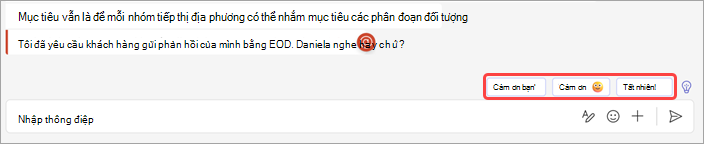
Các câu trả lời được đề xuất trong cuộc trò chuyện nhóm
Trả lời @mentions
Khi ai đó @mentions bạn đang tham gia trò chuyện nhóm, bạn có thể @mention them trả lời bằng cách chọn câu trả lời được đề xuất.
Trả lời thư bằng dấu trích dẫn
Khi ai đó đưa một trích dẫn vào thư của họ, bạn có thể trả lời bằng cách chọn một câu trả lời được đề xuất.
Tắt các câu trả lời được đề xuất
Để tắt câu trả lời được đề xuất, chọn Cài đặt và nhiều Càiđặt> khác >Trò chuyện và kênh, sau đó cuộn xuống đến Câu trả lời được đề xuất và chọn nút chuyển đổi.
Lưu ý
Nếu bạn không thấy câu trả lời được đề xuất, hãy kiểm tra với người quản trị.