

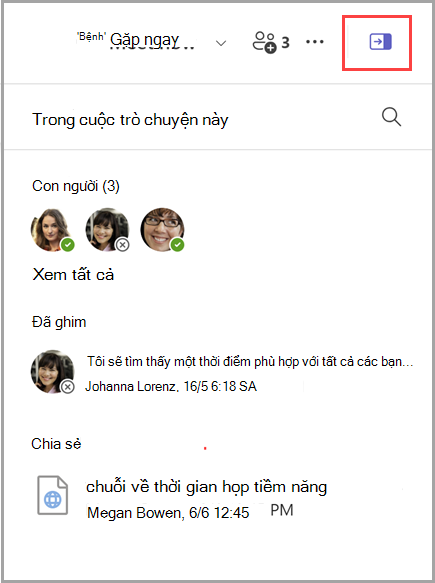
Để xem chi tiết cuộc trò chuyện, hãy chọn Mở chi tiết Chat ở góc trên bên phải của cuộc trò chuyện. Một ngăn hiển thị danh sách thành viên, các bài đăng đã ghim, các liên kết và tệp được chia sẻ sẽ mở ra ở bên phải cuộc trò chuyện. Bạn cũng có thể chọn Tìm trong cuộc trò chuyện
 để tìm kiếm trong cuộc trò chuyện. Để đóng ngăn, hãy chọn Đóng chi tiết cuộc trò chuyện
 .
.
Lưu ý
Chi tiết cuộc trò chuyện có sẵn cho các chat trực tiếp, nhóm và trong cuộc họp.
Mọi người
Phần People hiển thị tối đa bảy thành viên trong cuộc trò chuyện và trạng thái hiện tại của họ. Để bắt đầu trò chuyện với ai đó, chỉ cần chọn tên của họ. Chọn Xem tất cả để hiển thị mọi người trong cuộc trò chuyện.
Thư được ghim
Mục Thư được ghim liệt kê tối đa 10 thư được ghim để mọi người xem. Bạn cũng sẽ thấy tin nhắn được ghim gần đây nhất dưới dạng biểu ngữ ở đầu cuộc trò chuyện.
Mẹo
Để ghim thư, chọn Tùy chọn khác ở góc trên cùng bên phải của tin nhắn và chọn Ghim.
Được chia sẻ
Trong phần Chia sẻ, bạn sẽ tìm thấy danh sách tất cả các tệp và liên kết đã được chia sẻ trong cuộc trò chuyện. Để mở một tài khoản, chỉ cần bấm vào mục đó. Chọn Tùy chọn khác ở bên phải để sao chép, tải xuống hoặc xem tệp và liên kết trong cuộc trò chuyện. Chọn Xem tất cả để xem liên kết và tệp trong tab chia sẻ riêng biệt.
Chủ đề liên quan
Ẩn, bỏ ẩn, tắt tiếng, ghim hoặc đánh dấu cuộc trò chuyện là chưa đọc trong Microsoft Teams
Tìm kiếm tin nhắn và nhiều nội dung khác trong Microsoft Teams