
Có một số tùy chọn định dạng cho thư.
Để mở các tùy chọn định dạng của bạn, hãy chọn  dạng trong hộp soạn thảo. Ở dạng xem bung rộng này, hãy chọn văn bản bạn muốn định dạng, rồi chọn một tùy chọn như B, I hoặc U để in đậm, in nghiêng hoặc gạch dưới văn bản.
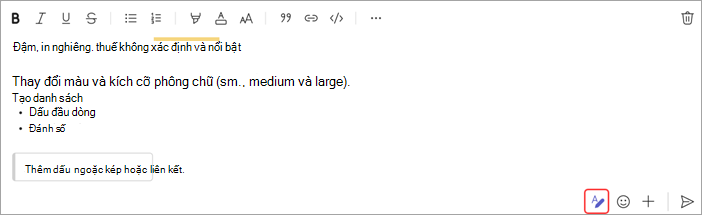
Ngoài ra còn có các tùy chọn để tô sáng, cỡ phông, danh sách và nhiều nội dung khác. Xem tùy chọn khác các tùy chọn định dạng bổ sung và các nút bên dưới hộp để đính kèm tệp hoặc chèn nội dung vui nhộn như biểu tượng cảm xúc.
Lưu ý
Teams gạch dưới lỗi chính tả bằng màu đỏ khi bạn nhập. Bấm chuột phải vào lỗi để xem danh sách sửa lỗi được đề xuất. Hiện tại, bạn không thể kiểm tra chính tả và ngữ pháp riêng biệt trong Teams (trừ khi bạn đang làm việc trong tab Wiki).
