

Bạn muốn biết liệu mọi người có đọc hoặc nhìn thấy thư bạn đã gửi hay không? Sử dụng xác nhận đã đọc. Khi họ đọc tin nhắn của bạn,  thông báo xác nhận của Teams sẽ xuất hiện bên cạnh đó. Nếu không, bạn sẽ chỉ thấy thông báo xác nhận rằng tin nhắn của bạn đã được gửi Biểu
  .
.
Lưu ý
Theo mặc định, Xác nhận đã đọc được bật cho tất cả mọi người. Người quản trị của bạn quyết định bạn có tính năng này và có thể tắt tính năng này hay không.
Điều gì được tính là ai đó đã đọc thư của bạn?
-
Mọi người phải bật xác nhận đã đọc
Nếu bạn đang chat với một người đã tắt tính năng này hoặc một người bên ngoài tổ chức của bạn, bạn sẽ không thấy xác nhận đã đọc từ người đó. -
Hoạt động trong cửa sổ trò chuyện đánh dấu tin nhắn là thư báo đã đọc
Bạn sẽ không nhận được xác nhận đọc nếu ai đó nhìn thấy tin nhắn của bạn trong thông báo hoặc trong nguồn cấp dữ liệu Hoạt động . Hoặc liệu họ có thấy hoặc phản hồi từ thông báo biểu ngữ hay không. Bạn sẽ chỉ nhận được xác nhận đọc nếu ai đó hiện hoạt trong cuộc trò chuyện và phản hồi ở đó.
Điều gì không kích hoạt báo nhận đã đọc?
Như đã đề cập trước đó, thư sẽ có một xác nhận đọc chỉ khi người nhận hiện hoạt trong cửa sổ trò chuyện. Xác nhận đã đọc sẽ không đánh dấu thư là đã thấy nếu được xem từ điểm nhập nhanh như hồ sơ của một ai đó hoặc thông báo biểu ngữ.
Bật hoặc tắt xác nhận đã đọc
Để xem hoặc thay đổi tùy chọn này, hãy chọn Cài đặt và các tùy chọn khác bên cạnh hồ sơ của bạn ở đầu Teams, sau đó chọn
  Cài đặt Trò>chuyện và kênh. Từ đó, bật hoặc tắt Xác nhận đã đọc.
Quan trọng
Người quản trị của bạn quyết định liệu bạn có thể tắt thiết đặt này hay không.
Xem ai đã đọc tin nhắn của bạn trong cuộc trò chuyện nhóm
Tùy chọn Đọc bởi hiển thị ai đã xem tin nhắn của bạn trong một cuộc trò chuyện nhóm từ 20 người trở xuống. Khi mọi người đã đọc văn bản của bạn, biểu tượng Đã xem xác xuất hiện bên cạnh tin nhắn của bạn.
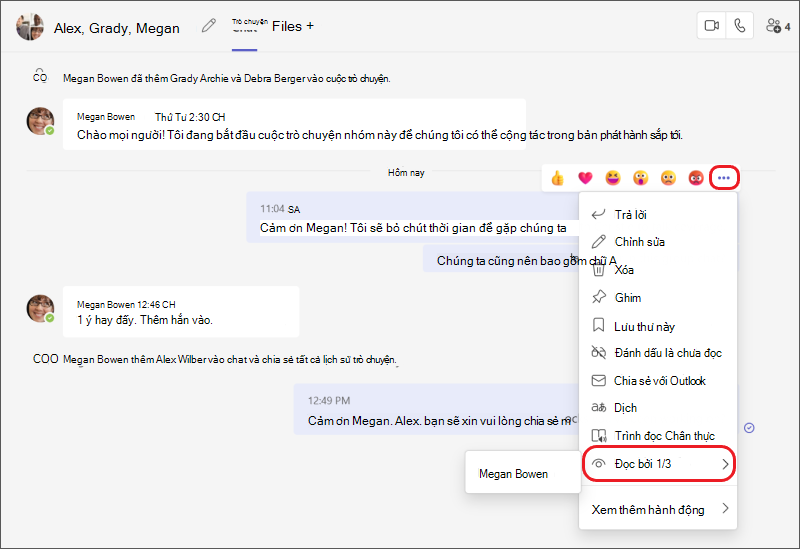
Để xem ai đã đọc tin nhắn của bạn, hãy đi đến tin nhắn đó trong trò chuyện nhóm, rồi chọn Biểu tượng định dạng thêm tùy chọn >Người đọc. Tất cả những người có xác nhận xác nhận xác nhận đã đọc sẽ xuất hiện trong danh sách.
Lưu ý
Khi bạn sử dụng thành phần Loop, mọi người đều có thể xem ai đang chỉnh sửa thành phần đó. Để tìm hiểu thêm về cách sử dụng thành phần Loop trong Microsoft Teams, hãy đọc bài viết trợ giúp sau: Gửi thành phần Loop trong cuộc trò chuyện Teams.
