

Với Markdown, bạn có thể nhận được bản xem trước trực tiếp văn bản đã định dạng bên trong hộp soạn thư khi bạn nhập và bạn luôn có thể hoàn tác định dạng của mình bằng cách nhấn Ctrl+Z. Bạn cũng có thể thực hiện những hành động này bằng cách mở rộng hộp soạn thảo.
Lưu ý
Teams sử dụng cú pháp kiểu Markdown. Mặc dù chúng tôi gọi Markdown là "Markdown", nhưng nó không hoàn toàn khớp với Markdown tiêu chuẩn và một số định dạng có thể hoạt động khác.
Các hành động giảm giá có sẵn trong Teams
| Name | Hành động | Ví dụ |
|---|---|---|
| Văn bản in đậm | *văn bản in đậm* | văn bản in đậm |
| Văn bản nghiêng | _văn bản nghiêng_ | văn bản nghiêng |
| Gạch ngang chữ | ~gạch ngang chữ~ |

|
| Danh sách đánh số | <số Mục> một | 1. Mục một 2. Mục hai |
| Danh sách không có thứ tự | * Mục một HOẶC - Mục một |
· Mục một · Mục hai |
| Siêu kết nối | [Văn bản](URL) | Đây là nối kết. |
| Khối mã nhiều dòng | ```[khối mã] | |
| Khối mã nội tuyến | '[văn bản mã]' | |
| Tiêu đề 1 | # Văn bản tiêu đề | |
| Tiêu đề 2 | ## Văn bản tiêu đề | |
| Tiêu đề 3 | ### Văn bản tiêu đề | |
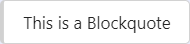
| Trích dẫn khối | > |
|
Sử dụng Markdown để chia sẻ mã tại chỗ
Markdown với mã nội tuyến cho phép bạn tô sáng các đoạn mã cụ thể trong một đoạn văn. Thao tác này giúp bạn dễ dàng tìm và hiểu mã trong đoạn văn hơn.

Để thêm khối mã nội tuyến (dãn cách), hãy bắt đầu và kết thúc văn bản bằng phím bấm lùi ('). Nó nằm bên cạnh dấu 1 trên bàn phím của bạn, theo sau là dấu cách. Bạn cũng có thể sử dụng một trong các phím thay thế sau để bắt đầu khối mã nội tuyến:
- Shift+`+Phím cách
- Shift+Alt+´
- Người quản lý bàn phím, Ukelele.
Sau khi chọn một trong các phím này, hãy nhập mã của bạn rồi nhấn lại phím đó để kết thúc khối mã.
Sử dụng Markdown để chia sẻ khối mã
Để thêm khối mã nhiều dòng, hãy mở đầu văn bản của bạn bằng ``` rồi dán mã đó vào hộp soạn thảo của bạn. Bạn sẽ có bản xem trước trực tiếp mã của bạn và bạn có thể hoàn tác mọi định dạng bằng cách nhấn Ctrl+Z. Để tìm hiểu thêm, hãy đọc Sử dụng khối mã trong Microsoft Teams.