

Trong Teams, bạn có thể chặn hoặc bỏ chặn bất kỳ ai bên ngoài tổ chức sử dụng Teams, Teams cho mục đích sử dụng cá nhân, Skype (dành cho người tiêu dùng) hoặc Skype for Business.
- Khi bạn chặn ai đó, họ không thể liên lạc với bạn trong Teams hoặc Skype. Họ cũng không thể xem trạng thái của bạn.
- Khi bạn bỏ chặn ai đó, họ không thể giao tiếp với bạn trong Teams và Skype. Và họ không thể xem trạng thái của bạn.
Lưu ý
Thật dễ dàng để chấp nhận hoặc chặn người bên ngoài tổ chức của bạn.
Chặn một người
Có một số cách để bạn có thể chặn ai đó trong Teams.
Chặn một người trong danh sách trò chuyện
- Trong danh sách trò chuyện, tìm người bạn muốn chặn, rồi chọn Tùy chọn khác
 > Tùy chọn khácChặn.
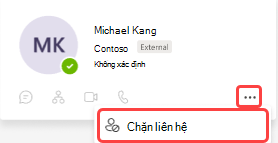
Chặn một người trên thẻ hồ sơ của họ
- Di chuột lên ảnh hồ sơ của người đó để mở thẻ hồ sơ của họ.
- Chọn Xem thêm tùy chọn> Thêm tùy chọnChặn liên hệ.
Bỏ chặn một người
Có một số cách để bạn có thể bỏ chặn ai đó trong Teams.
Bỏ chặn một người khỏi danh sách trò chuyện
- Trong danh sách trò chuyện, tìm tên của người đó, rồi chọn Tùy chọn khác Biểu > tùy chọn khácBỏ chặn.
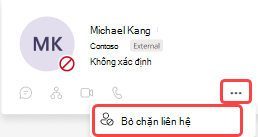
Bỏ chặn một người khỏi thẻ hồ sơ của họ
- Chọn ảnh hồ sơ của người đó để mở thẻ hồ sơ của họ.
- Chọn biểu >Thêm tùy chọnBỏ chặn liên hệ.
Bỏ chặn một người khỏi cài đặt
- Chọn nút Cài đặt và các cài đặt
 cạnh ảnh hồ sơ của bạn.
 - Chọn Cài đặt>Quyền riêng tư Chỉnh>sửa các liên hệ bị chặn.
- Tìm người bạn muốn bỏ chặn, sau đó chọn Bỏ chặn.