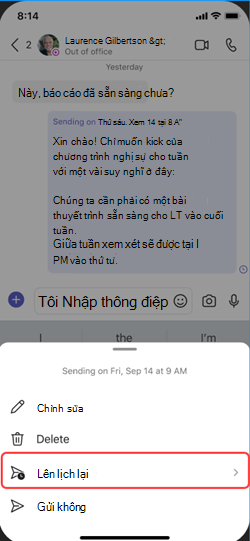
Khi bạn muốn gửi tin nhắn trong chat nhưng thời gian không thích hợp, hãy lên lịch tin nhắn vào một ngày và giờ có liên quan đến sự cộng tác giữa các địa điểm và giờ làm việc. Việc lên lịch tin nhắn trò chuyện sẽ đảm bảo tin nhắn được gửi vào ngày giờ mà bạn kiểm soát.
Lên lịch gửi tin nhắn trò chuyện của bạn để gửi sau
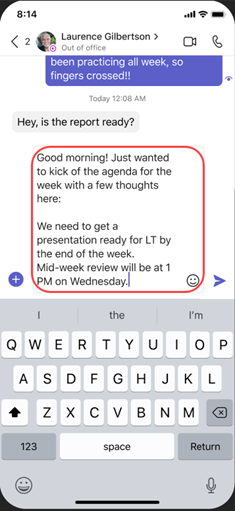
- Compose tin nhắn của bạn, sau đó chọn Hành động và ứng dụng
 .
. - Chọn Lên lịch thư Biểu
 .
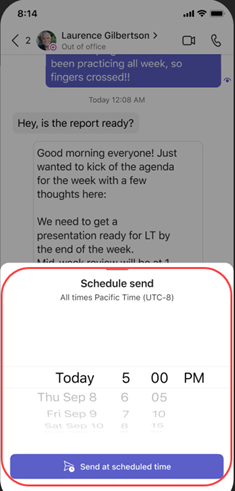
. - Chọn ngày và giờ bạn muốn gửi tệp từ menu bật lên.
- Bấm vào nút Tiếp tục .
- Chọn nút Gửi
 .
.
Tin nhắn trò chuyện của bạn sẽ được gửi tự động tại thời điểm bạn đặt.
Lưu ý
Bạn phải đang hội thoại với người bạn muốn trò chuyện trước khi có thể lên lịch tin nhắn.
Chỉnh sửa tin nhắn trò chuyện đã lên lịch của bạn
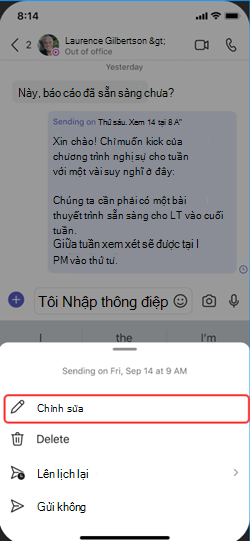
- Di chuột qua tin nhắn của bạn để chọn Chỉnh sửa
 .
. - Chỉnh sửa tin nhắn trò chuyện của bạn, sau đó chọn Xong
 để lưu cập nhật.
Lên lịch lại việc gửi tin nhắn trò chuyện của bạn
- Di chuột qua tin nhắn của bạn để chọn Chỉnh sửa .
- Chọn mũi tên xuống bên cạnh ngày và giờ đã lên lịch để chọn ngày và giờ mới để gửi thư.
- Thay đổi ngày hoặc giờ.
- Chọn Tiếp tục, sau đó chọn Xong để lưu cập nhật.
Xóa tin nhắn trò chuyện đã lên lịch của bạn
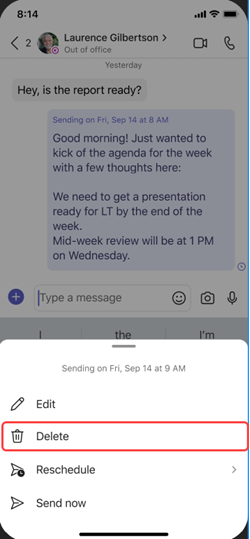
- Đi tới thông báo và chọn Tùy chọn khác
 > chọn khác Xóa
  .
. - Lên lịch gửi tin nhắn trò chuyện của bạn để gửi đi sau.