

Tạo và giao tiếp bằng emoji do người dùng tải lên trong Microsoft Teams. Các biểu tượng cảm xúc tùy chỉnh này giúp xây dựng văn hóa và bản sắc, củng cố thương hiệu, cung cấp giọng điệu và thêm tính rõ ràng cho thông điệp. Chia sẻ emoji tùy chỉnh với bất kỳ ai trong tổ chức, bao gồm người dùng bên ngoài trong các kênh chung.
Biểu tượng cảm xúc và phản ứng bạn sử dụng gần đây sẽ được đồng bộ trên máy tính để bàn và thiết bị di động.
Tạo emoji tùy chỉnh
Người dùng có thể tạo emoji tùy chỉnh từ hình ảnh hoặc tệp GIF cho bất kỳ ai trong tổ chức của họ để sử dụng làm phản ứng và emoji.
Lưu ý
Người quản trị có thể giới hạn người có thể tạo biểu tượng cảm xúc tùy chỉnh trước khi chúng có thể được sử dụng. Ngoài ra, bất kỳ ai cũng có thể bấm chuột phải vào bất kỳ biểu tượng cảm xúc tùy chỉnh nào để xem ai đã tạo ra biểu tượng cảm xúc đó vào thời điểm nào.
Để tạo emoji tùy chỉnh:
Chọn Emoji, GIF và nhãn dán Biểu
 ở bên phải của hộp tin nhắn, sau đó chọn Emoji.
Ở dưới cùng, bạn sẽ thấy nhiều tùy chọn biểu tượng cảm xúc khác nhau. Chọn emoji của tổ chức của bạn
 .
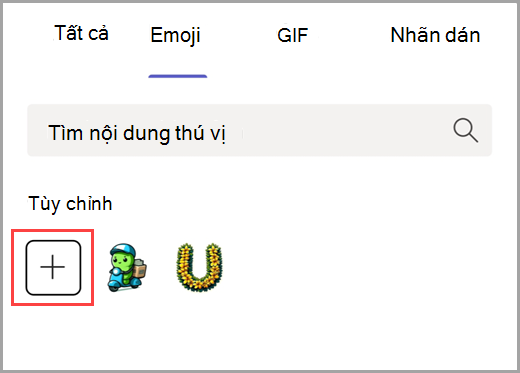
.Ở bên trái, chọn nút Thêm emoji
 để chọn hình ảnh hoặc tệp GIF bất kỳ. Sau đó, tạo tên cho emoji của bạn.
Lưu ý
Khi chọn emoji để tải lên, hãy làm theo các hướng dẫn sau:
- Tải lên tệp JPEG, PNG hoặc GIF.
- Chúng tôi khuyên bạn nên sử dụng hình vuông.
- Hình ảnh sẽ được nén; chọn các tệp dưới 256 K.
Chọn nút Thêm emoji
để đưa vào danh sách emoji tùy chỉnh.
Bạn cũng có thể thêm emoji khi phản ứng với thư. Để làm vậy, hãy di chuột qua văn bản bạn muốn phản ứng. Sau đó, chọn Xem thêm phản ứng >Biểu tượng cảm xúc của tổ chức bạn Truy chọn tệp của bạn và tạo biểu tượng cảm xúc của bạn.
Mẹo
Tạo phản ứng tùy chỉnh để giúp xác định trạng thái hoặc phân loại phản hồi trong các quy trình gồm nhiều bước. Ví dụ: tạo biểu tượng cảm xúc độc đáo cho mỗi thành viên trong nhóm của bạn để thể hiện sự tham gia vào các dự án cộng tác. Hoặc thử sử dụng emoji tùy chỉnh để biểu thị hoàn tất các quy trình cụ thể. Tìm hiểu thêm về cách thích hoặc phản ứng với tin nhắn.
Chọn emoji tùy chỉnh
Sử dụng emoji tùy chỉnh trong tin nhắn và câu trả lời của kênh, trò chuyện, cuộc họp. Bạn cũng có thể dùng chúng để phản ứng với các thư hiện có.
Để chọn một emoji tùy chỉnh:
- Chọn Emoji, GIF và nhãn dán Biểu ở bên phải của hộp tin nhắn, sau đó chọn Emoji.
- Chọn emoji của tổ chức của bạn từ góc dưới cùng bên phải để duyệt các tùy chọn emoji tùy chỉnh. Bạn cũng có thể tìm kiếm tất cả các tùy chọn emoji từ tab Emoji ở trên cùng.
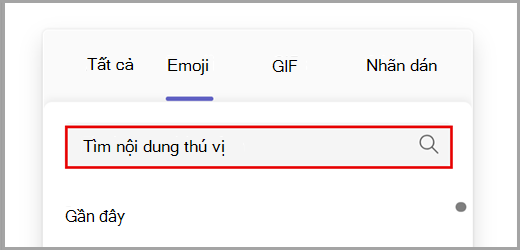
- Chọn emoji để thêm vào tin nhắn của bạn. Lặp lại quy trình để thêm biểu tượng cảm xúc khác.
Mẹo
Mọi biểu tượng cảm xúc hoặc phản ứng tùy chỉnh mà bạn đã tạo sẽ luôn hiển thị ở đầu. Tìm biểu tượng cảm xúc được sử dụng gần đây bằng cách chọn Gần đây ở góc dưới cùng bên trái của biểu tượng cảm xúc, ảnh GIF và nhãn dán Biểu .
Để phản ứng với biểu tượng cảm xúc tùy chỉnh, hãy di chuột qua văn bản bạn muốn phản ứng. Sau đó, chọn Xem thêm phản ứng để tìm kiếm emoji.
Mẹo
Kỷ niệm thành tựu của nhóm và trải nghiệm được chia sẻ bằng các phản ứng và emoji tùy chỉnh để mừng sinh nhật, ngày kỷ niệm công việc, ra mắt và sự kiện.
Xóa bỏ một emoji tùy chỉnh
Lưu ý
Quản trị viên Teams có thể giới hạn người có thể xóa emoji tùy chỉnh.
Nếu bạn có thể xóa một emoji tùy chỉnh, bạn sẽ thấy tùy chọn khi bấm chuột phải vào emoji đó.
- Để xóa biểu tượng cảm xúc, hãy chọn Xóa. Sau đó, xác nhận lựa chọn của bạn.
Việc xóa bỏ nó sẽ xóa bỏ nó khỏi danh sách của bạn ngay lập tức. Tuy nhiên, có thể mất một vài ngày để không còn hiển thị cho tất cả mọi người.
Mẹo
Bạn vẫn thấy emoji đã xóa? Hãy thử xóa bộ đệm ẩn của bạn để loại bỏ nó ngay lập tức.
Bài viết liên quan
Thích hoặc phản ứng với tin nhắn trong Microsoft Teams
Gửi biểu tượng cảm xúc, GIF hoặc nhãn dán trong Microsoft Teams