

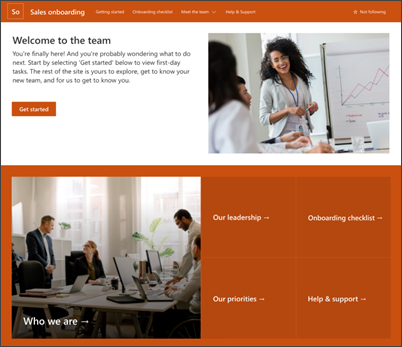
新员工入职网站模板是一个 通信网站 ,旨在充当人力资源部门的内部主页。 使用入职网站模板简化和优化新员工入职流程,指导新员工完成入职流程。
在本文中,你将了解如何使用 SharePoint 新员工入职网站模板中的元素,以及如何自定义网站以使其成为你自己的网站。
网站功能
- 可自定义的网站,其中包含预填充的图像、Web 部件和内容,可在进行自定义时激发网站编辑器的灵感以满足组织的需求。
- 使用 Microsoft 列表 创建 新员工入职清单 ,以确保新团队成员为成功做好准备。
- 使用现成的新闻帖模板进行新员工介绍。
注意
- 逐渐将某些功能引入到已选择加入 定向发布计划的组织。 这意味着你可能尚未看到此功能,或者它看起来可能与帮助文章中描述的不同。
- 将模板应用于现有网站时,您的内容不会自动与新模板合并。 相反,现有内容将存储为 网站内容中的重复页面。
第 1 步:添加新员工入职网站模板
首先,按照有关如何 将网站模板添加到新的或现有的 SharePoint 网站的说明进行操作。
注意
必须具有网站创建权限才能将此模板添加到网站。
第 2 步:查看预填充的网站内容
浏览预填充的网站内容、Web 部件和页面,并确定需要哪些网站自定义项来与组织的品牌、声音和整体业务目标保持一致。
预填充的网站、列表和新闻文章模板内容:
- 主页 - 为观众提供参与部门新闻、活动、对话以及了解有关领导力和愿景的详细信息的登陆位置。
- 入门 - 突出显示可帮助新员工了解入职培训流程从哪里开始的信息。 通过编辑文本、嵌入和列表 Web 部件自定义此页面。
- 入职清单 - 提供帮助新员工确定入职任务优先级的列表。 通过个性化新员工入职名单模板自定义此页面。
- 我们是谁 - 突出显示有关组织结构和其他基本部门信息的信息。 通过编辑 Text、Quick Links、People 和 必应地图 Web 部件来自定义此页面。
- 我们的领导力 - 部门领导简介。 通过编辑文本和图像 Web 部件来自定义此页面。
- 我们的优先级 - 显示部门级别的组织价值观和优先级。 通过编辑 Text 和 People Web 部件自定义此页面。
- 帮助和支持 - 提供常见问题的解答和指向常用引用资源的有用链接。 通过编辑快速链接和文本 Web 部件自定义此页面。
- 新员工介绍新闻帖模板 - 使用此现成的模板轻松发布新员工介绍。 通过编辑文本和图像 Web 部件来自定义此页面模板。
步骤 3:自定义网站
添加新员工入职网站模板后,就可以对其进行自定义并使其成为您自己的模板了。
注意
若要编辑 SharePoint 网站,您必须是网站所有者或网站成员。
|
|
|---|
自定义网站的 外观、网站 导航、 Web 部件和内容,以满足查看者和组织的需求。 进行自定义时,通过选择网站右上角的 “编辑” 来确保网站处于编辑模式。 工作时, 可保存为草稿,或 重新发布 更改,使查看者可以看到编辑内容。
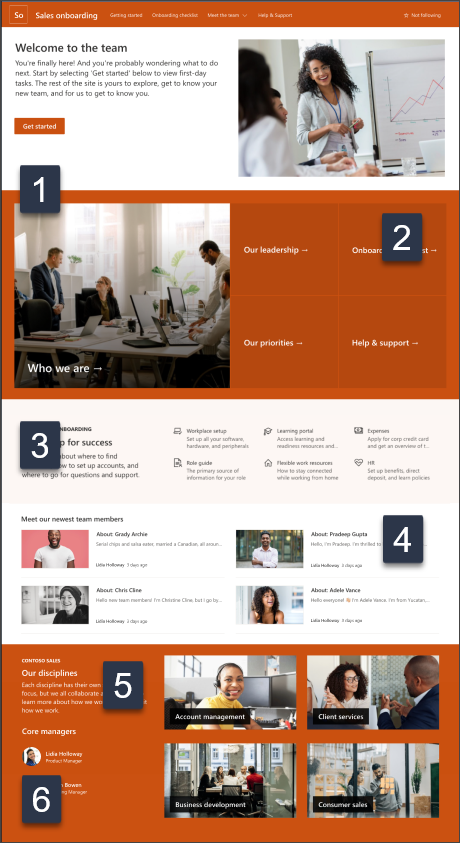
1. 编辑图像、文本和按钮 Web 部件

- 首先编辑内联文本并设置文本格式。
- 然后选择该按钮,然后选择“ 编辑属性 (用于
 ”,) 重命名按钮“ 标签 ”和 “链接”。
 - 然后,选择该图像并上传新图像。
2. 编辑主图 Web 部件,让新员工感到宾至如归

- 首先选择主 Web 部件,然后选择“ 编辑属性” (“ ) 。
- 然后,选择最适合组织需求的 图层 和 切片 选项。
了解有关 Hero Web 部件的详细信息。
3. 编辑快速链接 Web 部件,帮助新员工浏览资源
- 导航到快速链接 Web 部件并选择链接,然后选择编辑 属性 ( ) 。
- 如果需要,请编辑链接、标题、图标和说明。
- 若要添加链接,请选择 + 添加链接。
查看 快速链接 Web 部件的不同类型的布局和编辑选项。
4. 编辑新闻 Web 部件,向团队成员介绍新员工
- 首先选择新闻 Web 部件,然后选择 “编辑属性 ( ) ”。
- 然后,选择新闻 源。
- 选择最能显示组织团队成员的 布局、 查看选项和 筛选器 。
- 在 “组织” 部分中,确定新闻的显示顺序。
了解有关 新闻 Web 部件的详细信息。
使用现成的新闻帖模板进行新员工介绍
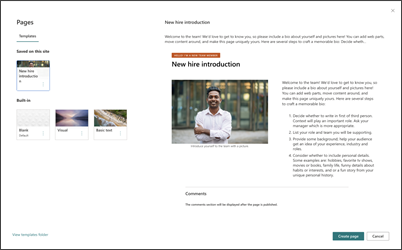
- 若要查看新闻文章模板,请导航到 “设置” ,然后选择“ 网站内容”,然后选择 “网站页面”。
- 选择 Templates 文件夹以查看介绍性新闻文章模板。
- 若要在新的新闻文章中使用模板,请首先选择主页左上角的新建,然后选择新闻文章。
- 然后,选择要使用的模板,然后开始撰写新闻文章。
详细 了解如何创建和使用页面模板。
5. 编辑图像 Web 部件以突出显示组织的目标和原则
- 首先选择图像 Web 部件,然后选择 “编辑属性” (“ ) 。
- 然后选择“ 更改”,选择图像源,然后选择 “插入”。
- 在 “链接 ”部分向图像添加网址,将查看者引导至另一个页面。
- 通过键入已存在的文本来更改 Web 部件的覆盖文本。
- 对每个图像重复步骤 1 到 4。
了解有关 图像 Web 部件的详细信息。
6. 编辑 People Web 部件,向新员工介绍领导层
- 首先删除 People Web 部件的图像。
- 在右侧的内容
 工具箱 (工具箱图标。 选择“查看所有 Web 部件”,然后从 Web 部件列表中选择或拖放 People。
 - 选择“编辑属性” (图标 People Web 部件上的部分属性 ) 。
- 输入个人或组的名称,然后选择“ 保存”。
了解有关 People Web 部件的详细信息。
自定义站点中的以下页面和列表:
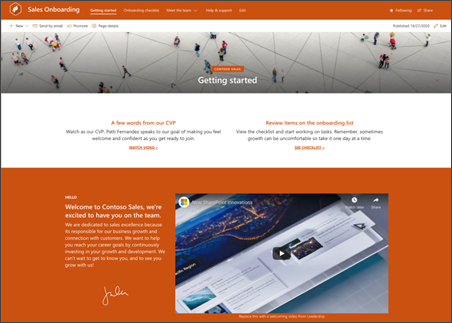
- 入门 - 通过编辑文本、嵌入和列表 Web 部件来自定义此页面。 也请考虑使用 YouTube 或 Stream Web 部件来嵌入视频。
- 入职清单 - 通过个性化新 员工入职名单模板自定义此页面。
- 我们是谁 - 通过编辑 Text、Quick Links、People 和 必应地图 Web 部件来自定义此页面。
- 我们的领导 - 通过编辑 文本 和 图像 Web 部件来自定义此页面。
- 我们的优先事项 - 通过编辑 Text 和 People Web 部件来自定义此页面。
- 帮助和支持 - 通过编辑 快速链接 和 文本 Web 部件来自定义此页面。
自定义外观和网站导航
在与他人共享网站之前,请确保用户能够找到网站、轻松浏览链接和页面以及快速访问网站上的内容,从而对您的网站进行最后的润色。
- 通过 更新文件夹名称 和 上传资源来编辑文档库。
- 编辑和 自定义网站导航。
- 通过自定义主题、徽标、标题布局和 网站外观来更改网站外观。
- 向此网站或网站导航添加或删除页面以容纳现有内容。
- 选择 将此站点与组织内的中心站点相关联 ,或根据需要 将此站点添加到现有的中心站点导航中 。
步骤 4:与其他人共享网站
自定义网站、审查准确性并发布最终草稿后,与他人共享您的网站。
- 从右上角选择 “共享网站” 。
- 添加网站所有者和有权编辑网站内容的成员,获取管理网站的帮助。
- 在“ 共享网站” 窗格中,输入要与之共享网站的人员的姓名。 如果希望组织中的每个人都有权访问网站,可以选择“ 除外部用户 (所有人) ”。 默认权限级别为 只读。
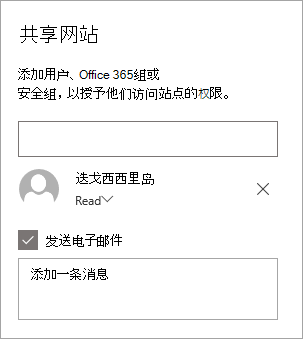
- 输入一封可选邮件,其中包含共享网站时将发送的电子邮件通知;如果不想发送电子邮件,请清除“发送电子邮件”复选框。
- 选择“共享”。
步骤 5:维护网站
创建并启动网站后,下一个重要阶段是维护网站内容。 确保制定计划使内容和 Web 部件保持最新状态。
站点维护最佳做法:
- 规划网站维护 - 制定计划,根据需要经常查看网站内容,以确保内容仍然准确且相关。
- 定期发布新闻 - 在整个组织中分发最新的公告、信息和状态。 了解如何在团队网站或通信网站上添加新闻文章,并向将发布公告的其他人展示如何使用 SharePoint 新闻。
- 检查链接和 Web 部件 - 保持链接和 Web 部件更新,以确保充分利用网站的全部价值。
- 使用分析提高参与度 - 使用内置 使用情况数据报告 查看网站使用情况,以获取有关热门内容、网站访问等信息。
- 定期查看网站设置 - 在 SharePoint 中创建网站后,可以更改网站的 设置、网站信息和权限 。
更多自定义资源
了解有关 规划、 构建和 维护 SharePoint 网站的详细信息。
查看更多 SharePoint 网站模板。