
摘要
本文件提供了如何在各種裝置上使用 OneDrive 備份、同步處理和管理檔案的完整指南。 內容說明如何設定資料夾備份、同步處理檔案,以及管理 OneDrive 設定,以確保檔案安全地儲存且可供存取。
儲存、備份及保護您所有的檔案
有了 OneDrive,您就可以在您的電腦和雲端之間同步處理檔案,因此您可以從任何地方存取您的檔案 - 您的電腦、行動裝置或透過 OneDrive 網站 OneDrive.com。
如果您在 OneDrive 資料夾中新增、變更或刪除檔案或資料夾,該檔案或資料夾也會在您的 OneDrive 網站上新增、變更或刪除,反之亦然。
您可以直接在 Windows 中的檔案總管或 macOS 中的 Finder 中使用同步處理的檔案。 每當您連線時,系統就會自動同步處理您或其他人所做的任何變更。 同步處理完成後,即使您處於離線狀態,也可以存取您的檔案。
安裝及設定 Windows 版 OneDrive
從 www.microsoft.com/microsoft-365/onedrive/download 下載並安裝電腦版的 OneDrive
注意
如果您有 Windows 11,表示您的電腦已安裝 OneDrive。
開啟 OneDrive,當系統提示時,輸入您的 Microsoft 個人帳戶或公司或學校帳戶,然後選取 [ 登入]。
請觀看 [OneDrive 設定] 中相當有幫助的兩個畫面:
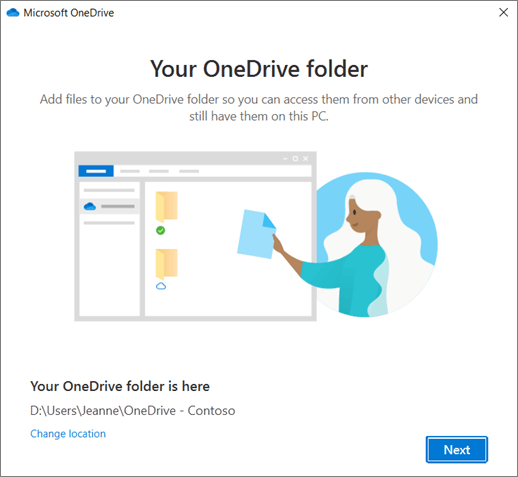
- 在 [這是您的 OneDrive 資料夾] 畫面中,選取 [下一步] 以接受 OneDrive 檔案的預設資料夾位置。 如果您想要變更資料夾位置,請選取 [變更位置],是執行此變更的最佳時機。
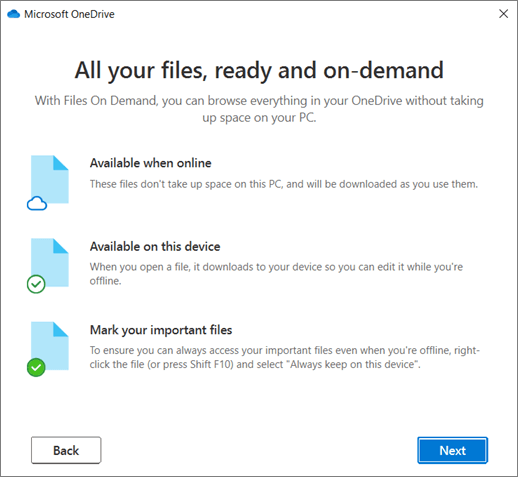
- 在 [您的所有檔案]、[準備就緒] 和 [隨選] 畫面上,您會看到檔案的標示方式為 [僅限線上]、[本機可用] 或 [永遠可用]。
檔案隨選可協助您存取 OneDrive 中的所有檔案,而不必全部下載並佔用您的 Windows 裝置上的儲存空間。 選取 [下一步]。
- 在 [這是您的 OneDrive 資料夾] 畫面中,選取 [下一步] 以接受 OneDrive 檔案的預設資料夾位置。 如果您想要變更資料夾位置,請選取 [變更位置],是執行此變更的最佳時機。
同步處理完成後,您可以:
您已完成所有設定!
您的 OneDrive 檔案將顯示在 OneDrive 資料夾的檔案總管中。 如果您使用多個帳戶,您的個人檔案會顯示在 OneDrive – 個人 底下,而您的公司或學校檔案會顯示在 OneDrive – [CompanyName] 底下。
您也會在 Windows 工作列上看到 OneDrive 雲朵圖示。
![Mac 版的歡迎使用 OneDrive 精靈中 [這是您的 OneDrive 資料夾] 頁面的螢幕擷取畫面](media/odb-mac-fre-pickfolderloc.png)
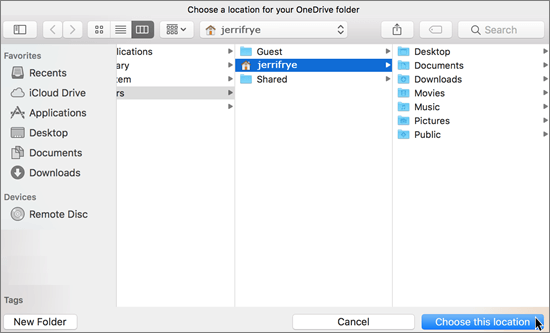
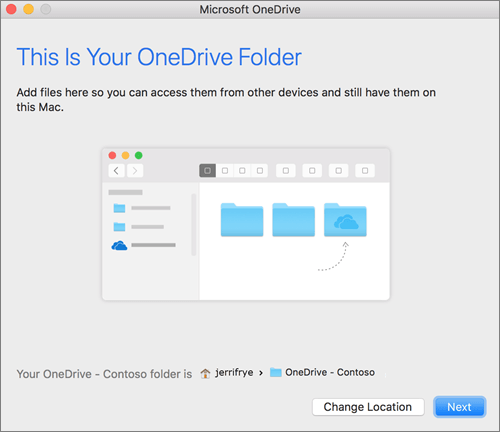

深入了解
選擇您想要在 Windows 或 macOS 上同步處理的 OneDrive 資料夾
需要更多協助嗎?
帳戶支援。 如需 Microsoft 帳戶和訂閱的說明,請瀏覽 [帳戶 & 帳單說明]。
技術支援。 如需技術支援,請選取下方的 [連絡 Microsoft 支援服務],輸入您的問題,然後選取 [取得協助]。
行動裝置使用者可以開啟 OneDrive 應用程式並輕輕搖動您的裝置來聯繫支援人員。
社群支援。 社群可協助您提出問題、提供意見反應,以及聆聽擁有豐富知識的專家的意見。 在 Microsoft 社群中提出問題。 不要在公共論壇中透露個人或敏感性資訊。