
您可以套用敏感度標籤至檔案和電子郵件,讓其與組織資訊保護原則相容。
敏感度標籤是由您的系統管理員設定,而且由於它們是發佈給使用者,而不是網站和信箱等位置,相同組織中的使用者可能會看到要套用的不同敏感度標籤。 敏感度標籤有助於分類和保護組織的資料,而不會影響生產力或共同作業。 系統管理員必須事先已設定敏感度標籤,並發佈給您。
注意
此功能僅適用於擁有公司或學校帳戶和符合資格的 Microsoft 365 訂閱的個人。 如需詳細資訊,請參閱 我的 Office 版本是否支援敏感度標籤?
針對您使用的 Outlook 版本,選取下方的索引標籤選項。 我使用的是哪個版本的 Outlook?
注意
如果這個 新的 Outlook 索引標籤下的步驟無法運作,表示您可能尚未使用新的 Windows 版 Outlook。 請選取 [傳統 Outlook ],然後改為依照這些步驟執行。
在新版 Outlook 中套用敏感度標籤
- 在新 Outlook 中撰寫電子郵件時,請選取 [標籤] 群組中 [郵件] 索引標籤上的 [
![敏感度] 按鈕](../media/outlook-sensitivity-button-icon.png) [敏感度]。
[敏感度]。 - 選擇適用於您電子郵件的敏感度標籤。
![[敏感度標籤] 功能表](../media/word-sensitivity-labels-menu.png)
若要移除現有的敏感度標籤,請從 [敏感度 ] 功能表中取消選取它。
如果貴組織要求在所有電子郵件訊息上加上標籤,您就無法移除標籤。
注意
資訊版權管理 (IRM) 保護無法套用至已使用 S/MIME 簽署或加密的郵件。 若要套用 IRM 保護,必須從郵件中移除 S/MIME 簽章和加密。 這同樣適用於受 IRM 保護的郵件;使用者無法使用 S/MIME 來簽署或加密它們。 如需 S/MIME 的詳細資訊,請參閱在 Outlook 中使用 S/MIME 或 Microsoft 365 郵件加密來加密電子郵件。
敏感度標籤在新版 Outlook 中對其他人的顯示方式
在新版 Outlook 中,您將在郵件頁面右上角看到 [敏感度] 按鈕。
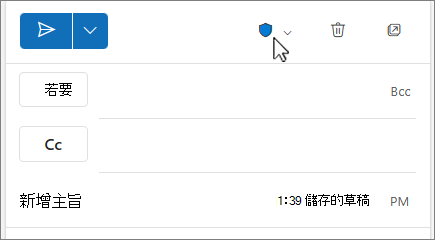
檢視郵件時,敏感度標籤會顯示在郵件上方的一行上。
![新郵件中的 [敏感度標籤] 圖示](../media/ol-sensitivity-label-icon-in-new-mail.png)