Outlook 可讓您透過移動或複製郵件至資料夾來整理電子郵件。 視您使用的 Outlook 版本而定,您可以使用多種不同的方式在資料夾之間移動或複製郵件。 若要處理多封郵件,請先執行下列動作:
- 若要移動或複製相鄰的郵件,請選取第一封郵件,然後按住 Shift 並選取最後一封郵件。 系統會醒目提示清單中您選取的第一封和最後一封郵件之間的郵件。
- 若要移動或複製不相鄰的郵件,請選取第一封郵件,然後按住 Ctrl 並選取其他項目。
針對您使用的 Outlook 版本,選取下方的索引標籤選項。
我使用的是哪個版本的 Outlook?
注意
如果這個 新的 Outlook 索引標籤下的步驟無法運作,表示您可能尚未使用新的 Windows 版 Outlook。 請選取 [傳統 Outlook ],然後改為依照這些步驟執行。
在新 Outlook 中使用拖放功能移動
選取您要移動的項目。
拖曳至目的地資料夾,然後放開滑鼠按鈕。
注意
- 如果您想要移動或複製郵件的資料夾因為位於已摺疊的資料夾中而未出現,請將滑鼠游標停留在已摺疊的資料夾圖示上,子資料夾就會顯示。 視需要重複此步驟,直到您想要的資料夾出現為止。
- 如果您要移動的項目是公用資料夾或 SharePoint 清單,將其拖曳到另一個資料夾會導致複製作業。
在新 Outlook 中使用 [移動] 或 [複製] 選項
選取您要移動的項目。
在 Outlook 功能區的 [移動 ] 群組中,選取 [移動]。 或者,以滑鼠右鍵按一下該項目,然後視您想要執行的動作選取 [移動 ] 或 [複製到資料夾]。
從下拉式清單中選取資料夾。
- 如果您的資料夾未列出,請選取 [ 移至不同的資料夾 ] (或 [複製到不同的資料夾 ]) 。 從所有可用資料夾的清單中,選取您想要移動或複製到的資料夾。
關於在新 Outlook 中以離線模式移動項目的注意事項
如果您使用新的 Outlook 離線使用,請注意,移動早於設定時間範圍的項目,其行為與使用 線上模式 或使用 Outlook 網頁版時不同。 (若要檢查您是處於離線或線上模式,請選取 [設定] [一般>][離線>]。)
在新 Outlook 中設定為離線時的項目移動
在離線模式下,如果您將早於時間範圍設定的項目移至使用者或共用信箱內的不同資料夾,系統會在目的地資料夾中建立該項目的複本,並將原始項目移至 [可復原的項目] 資料夾。 這樣做是為了確保資料完整性並防止物品意外遺失。
新版 Outlook 或 Outlook 網頁版中的線上模式中的項目移動
在線上模式中使用 Outlook 或如果您使用的是 Outlook 網頁版,在資料夾之間移動項目會正常運作,而不會在目的地資料夾中建立項目複本,或將原始項目移至 [可復原的項目] 資料夾。
在傳統 Outlook 中使用拖放功能移動
選取您要移動的項目。
拖曳至目的地資料夾,然後放開滑鼠按鈕。
注意
- 如果您想要移動或複製郵件的資料夾因為位於已摺疊的資料夾中而未出現,請將滑鼠游標停留在已摺疊的資料夾圖示上,子資料夾就會顯示。 視需要重複此步驟,直到您想要的資料夾出現為止。
- 如果您要移動的項目是公用資料夾或 SharePoint 清單,將其拖曳到另一個資料夾會導致複製作業。
在傳統 Outlook 中使用拖放功能進行複製
按住滑鼠右鍵 (選取要移動的項目,或者如果您以左手) 使用滑鼠,則按住滑鼠的替代按鈕。
拖曳至目的地資料夾,然後放開滑鼠按鈕。
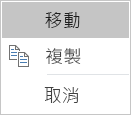
操作功能表出現時,選取 [複製]。
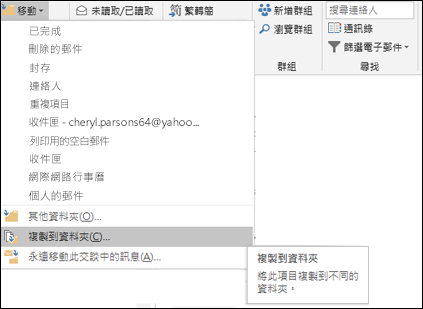
在傳統 Outlook 中使用 [移動到資料夾] 或 [複製到資料夾] 選項
選取您要移動的項目。
在 Outlook 功能區的 [移動 ] 群組中,選取 [移動]。
在傳統 Outlook 中使用剪貼簿移動或複製項目
- 選取您想要移動或複製的項目。
- 若要移動,請按一下滑鼠右鍵,然後選取 [剪下]。 若要複製,請以滑鼠右鍵按一下並選取 [複製]。
或者,您可以使用鍵盤快速鍵。
若要複製項目:選取 Ctrl+C。
若要移動項目:選取 Ctrl+X
- 瀏覽至您要移動或複製項目的目標資料夾,然後選取 Ctrl+V。
在快取 Exchange 模式中移動項目的相關注意事項
如果您在 快取 Exchange 模式下使用 Windows 版 Outlook,則移動早於所設定時間範圍的項目的行為與使用 線上模式 或使用 Outlook 網頁版時不同。
注意
使用 Microsoft 365 的公司或學校帳戶或託管於 Exchange 的帳戶可使用快取 Exchange 模式。
在 [快取] 模式中,如果您將早於 Outlook 快取模式設定的時間範圍的項目移至使用者或共用信箱內的不同資料夾,系統會在目的地資料夾中建立該項目的複本,而原始項目將會移至 [ 可復原的項目] 資料夾。 這樣做是為了確保資料完整性並防止物品意外遺失。
在Outlook 網頁版或 Outlook.com 中使用拖放功能來移動
選取您要移動的項目。
拖曳至目的地資料夾,然後放開滑鼠按鈕。
注意
- 如果您想要移動或複製郵件的資料夾因為位於已摺疊的資料夾中而未出現,請將滑鼠游標停留在已摺疊的資料夾圖示上,子資料夾就會顯示。 視需要重複此步驟,直到您想要的資料夾出現為止。
- 如果您要移動的項目是公用資料夾或 SharePoint 清單,將其拖曳到另一個資料夾會導致複製作業。
使用 Outlook 網頁版 或 Outlook.com 中的 [移動] 或 [複製] 選項
選取您要移動的項目。
在 Outlook 功能區的 [移動 ] 群組中,選取 [移動]。 或者,以滑鼠右鍵按一下該項目,然後視您想要執行的動作選取 [移動 ] 或 [複製到資料夾]。
從下拉式清單中選取資料夾。
- 如果您的資料夾未列出,請選取 [ 移至不同的資料夾 ] (或 [複製到不同的資料夾 ]) 。 從所有可用資料夾的清單中,選取您想要移動或複製到的資料夾。