

如果您收到的電子郵件已加密或已套用保護,您可能需要採取一些額外步驟才能開啟或回覆。 如果您在大部分的 Outlook 版本中開啟郵件,包括 Outlook Mobile 和 Outlook 網頁版,您可能不需要執行任何不同動作。 如果您在 Gmail、Yahoo 或其他電子郵件用戶端中開啟郵件,您可能會收到一封含有可執行其他步驟的連結的郵件。 這些額外的步驟可用於驗證您的身份並確保您是預定的收件人。
畢竟,這就是加密和受保護郵件原則背後的意圖。 當有人向您發送必須受到保護的敏感信息時,他們希望確保該信息由預期收件人打開。
識別已加密或受保護電子郵件的方法



您將在本文中了解如何:
開啟加密的電子郵件
由 Microsoft Purview 郵件加密加密的郵件會像任何其他電子郵件訊息一樣傳送到您的收件匣。 如果您使用的是 Outlook,您會在郵件標頭附近的 [讀取窗格] 中看到有關項目權限受限的警示。 在新視窗中開啟郵件以檢視郵件,就像其他任何郵件一樣。
套用僅限加密原則的郵件可以直接在新 Outlook、Outlook 網頁版、iOS 和 Android 版 Outlook、Windows 版 Outlook 2019 版和更新版本,以及 Microsoft 365 中讀取。 如果您使用其他郵件服務,您會看到含有連結的郵件。 如果您是 Microsoft 365 訂閱者,該連結會帶您進入 Outlook 網頁版,或者系統會提示您取得一次性密碼以在瀏覽器視窗中讀取訊息。
檢視及回覆加密的郵件
如果您是在 Microsoft 365 組織中,您可以閱讀使用僅加密或不可轉寄原則或自訂 保護 範本加密的郵件。 如果寄件者對其套用了 [不要回覆] 原則,您將無法回覆。
若要回覆加密的郵件
- 選擇 [ 回覆 ] 或 [全部回覆]。
- 在出現的頁面上,輸入回覆,然後選擇 [ 傳送]。 您的回復訊息的加密複本將傳送給您。
注意
在 Outlook 網頁版中,當您開啟受螢幕擷取保護的電子郵件時,可能會封鎖整個瀏覽器視窗的螢幕擷取畫面。 若要重新啟用螢幕擷取功能,您必須重新整理頁面。
如果您選取 [不再顯示此項目],此資訊列將永遠不會顯示。

在 Outlook 中檢視及回覆 S/MIME 加密郵件
內送郵件上的鎖頭圖示  會建議電子郵件已加密。 如果 S/MIME 加密,Outlook 會檢查您的電腦上是否有可用的憑證。 如有必要,您可能必須授與金鑰存放區的存取權。
如果有可用的憑證,則會在您開啟憑證時將訊息解密。 如果憑證儲存在智慧卡上,系統將會提示您插入智慧卡以讀取郵件。 您的智慧卡可能也需要 PIN 才能存取憑證。
注意
如果您使用的是 Outlook 桌面版、網頁版或 Outlook Mobile,您將必須在新視窗中開啟郵件才能閱讀。 交談視圖不支援檢視加密的郵件。
在另一個電子郵件服務中檢視及回覆加密的郵件,例如 Gmail 或 Yahoo
如果您使用的 Outlook 沒有 Microsoft 365,您的加密郵件會在郵件內文中包含連結。
選取 [讀取訊息]。
選取您要登入以讀取訊息的方式。 如果您的電子郵件提供者是 Google、Yahoo 或 Microsoft,您可以分別選取 [使用 Google、Yahoo 或 Microsoft 登入]。 否則,請選取使用一次性密碼登入。
收到電子郵件訊息中的密碼後,請記下密碼,然後返回您要求密碼的網頁並輸入密碼, 然後選取 繼續。
秘訣
每個密碼都會在 15 分鐘後過期。 如果發生這種情況,或者您因為任何原因無法開啟郵件,請再次開啟附件並依照步驟重新開始。
驗證數位簽章郵件的 S/MIME 簽章
郵件清單或讀取窗格中的功能區圖示表示含有數位簽章的郵件。 有關數位簽章的資訊將位於郵件的頂端,此外您還可以選取一個連結以了解數位簽章的詳細資訊。
注意
- 在新 Outlook 中,如果您正常使用 [交談視圖],則必須在新視窗中開啟郵件才能閱讀。
- 目前,新的 Outlook 不會自動安裝數位識別碼或憑證,您可以手動安裝憑證,或請系統管理員設定原則以自動安裝憑證。
開啟受保護的電子郵件
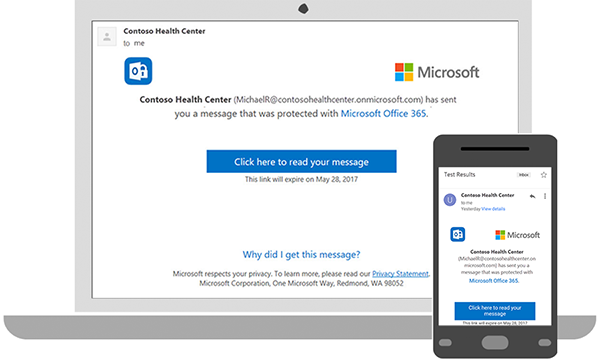
受保護的郵件可讓寄件者對郵件設定特定的權限,例如 不要轉寄 或不要 列印。 如果您收到受保護的電子郵件訊息傳送至您在任何 Outlook 平台中搭配 Microsoft 365 使用的工作或學校帳戶,則該郵件應該會像任何其他郵件一樣開啟。 您會在郵件頂端看到橫幅,通知您郵件有任何限制。
如果您使用不同的電子郵件帳戶或電子郵件程式,您可能會收到通知,告知您收到了受保護的郵件,需要採取其他動作。
在 Outlook 中讀取受保護的郵件
如果您在任何傳統版 Outlook、Mac 版 Outlook、Outlook 網頁版 或 Outlook.com) (的任何桌面版或線上版 Outlook 中使用公司或學校帳戶搭配 Microsoft 365,您不需要執行任何特殊動作即可讀取您的郵件。
使用 Gmail 讀取受保護的郵件
桌面/瀏覽器:
- 開啟郵件。
- 選取 [讀取您的訊息]。
- 選取 [使用 Google 登入]。
- 系統隨即將您重新導向至 Gmail 登入頁面。 登入後,選取 [允許]。
- 您受保護的郵件會顯示在新的瀏覽器索引標籤中。您將無法在 Gmail 視窗中檢視受保護的郵件。
以單次使用代碼讀取受保護的郵件
某些電子郵件用戶端和服務無法自動開啟受保護的郵件。 如果您有 Yahoo 或其他網際網路服務提供者的電子郵件帳戶,您將需要取得單次使用代碼才能讀取訊息。
桌面/瀏覽器:
- 開啟郵件。
- 選取 [ 讀取訊息]。
- 系統會將您重新導向至您可以登入並接收單次驗證碼的頁面。
- 檢查您的電子郵件是否有單次使用代碼。 在瀏覽器視窗中輸入代碼,然後選取 [ 繼續 ] 以讀取您的訊息。
另請參閱
使用個人或家庭 Microsoft 365 訂閱傳送加密郵件