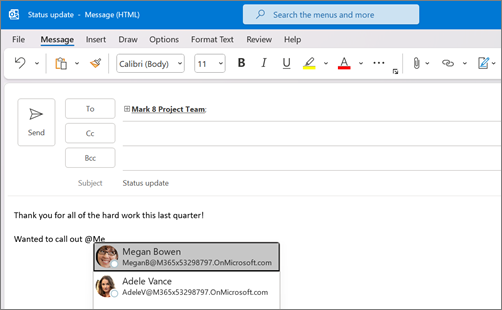
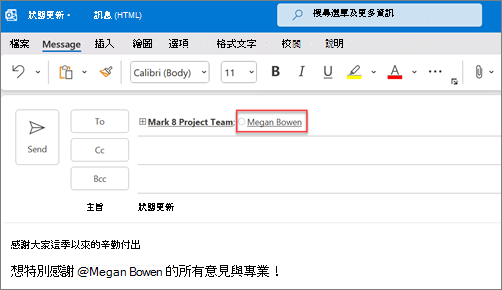
若要在電子郵件或會議邀請中吸引某人的注意,請在郵件或邀請中輸入 @ 符號,後面接著他們的名稱。 這麼做會醒目提示他們的名稱,並提示 Outlook 將他們新增至 [收件者] 行以確保他們注意到,並在 [收件匣] 的郵件旁新增 @ 符號。
針對您使用的 Outlook 版本,選取下方的索引標籤選項。 我使用的是哪個版本的 Outlook?
注意
如果這個 新的 Outlook 索引標籤下的步驟無法運作,表示您可能尚未使用新的 Windows 版 Outlook。 請選取 [傳統 Outlook ],然後改為依照這些步驟執行。
針對新 Outlook:在郵件本文或會議邀請中使用 @
- 您可以在電子郵件訊息的內文或行事曆邀請中輸入 @ 符號,並輸入該連絡人姓氏或名字的前幾個字母。
- 當新的 Outlook 提供一或多個建議時,請選擇您要提及的連絡人。 根據預設,系統會包含連絡人的全名,並新增至 [收件者: ] 行。
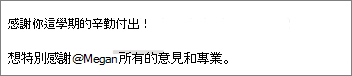
- 您可以刪除部分提及的姓名,例如只保留連絡人的名字,但刪除其他部分。
篩選提及您的訊息
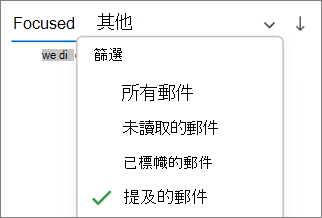
如果您收到大量電子郵件,建議您篩選資料夾中的郵件,只篩選提及您的郵件。
- 在郵件清單頂端,選取
 [篩選]。
[篩選]。 - 選取 @ 提及我。
注意
提及的郵件功能僅適用於使用 Exchange Server 2016、Exchange Server 2019、Exchange Online 或 Outlook.com 的收件者。 @(At 符號)標記僅適用於 Exchange Online 或 Outlook.com。
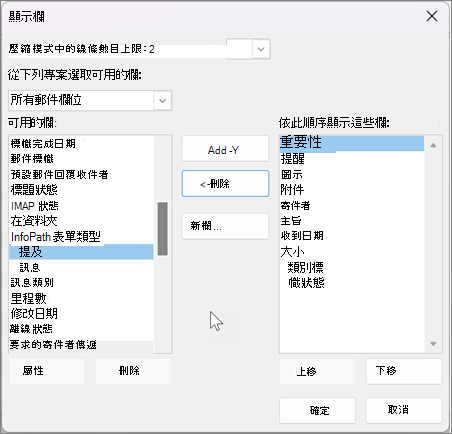
在您的電子郵件欄位新增 [提及] 以查看被提及您的位置
在新版 Windows 版 Outlook 中,@mention標籤會自動顯示在郵件清單中。