針對您使用的 Outlook 版本,選取下方的索引標籤選項。
我使用的是哪個版本的 Outlook?
注意
如果這個 新的 Outlook 索引標籤下的步驟無法運作,表示您可能尚未使用新的 Windows 版 Outlook。 請選取 [傳統 Outlook ],然後改為依照這些步驟執行。
在新 Outlook 中將郵件儲存為電腦或雲端中的檔案
在 [郵件] 中,從郵件清單中選取您要儲存的郵件,讓郵件在讀取窗格中開啟,或按兩下要開啟的郵件,在新視窗中開啟。
從郵件標頭中,選取 [其他動作 >] [另存新檔]。
秘訣
您也可以以滑鼠右鍵按一下郵件清單中的郵件,然後從功能表中選取 [另存新檔]。
選取您要儲存郵件的資料夾 (或雲端位置) 。 檔案名稱預設為郵件的標題,您可以選擇重新命名。
選取 [儲存]。
在新 Outlook 中將郵件另存為 PDF 檔案
新 Outlook 不包含 PDF 做為其中一個預設的儲存新檔類型。 Windows 10 和 Windows 11 中包含的 Microsoft 列印至 PDF 實用程式可讓您將任何電子郵件訊息直接列印為 PDF。
- 開啟您要另存為 PDF 的郵件。
- 在訊息中,選取 [其他動作>] [列印] [列印>]。
- 在 [印表機] 下拉式清單中,選取 [Microsoft 列印至 PDF]。
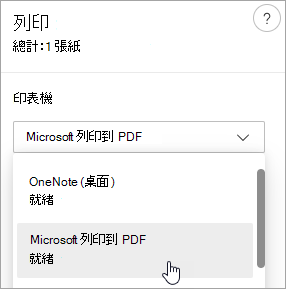
- 選取 [列印]。
- 在 [將列印輸出另存為] 方塊中,選擇要儲存 PDF 的資料夾,然後輸入檔案名稱。 然後選擇 [儲存]。
稍後要在新的 Outlook 中儲存您想要完成的郵件草稿
儲存草稿是自動完成的。 草稿一律儲存在 [草稿 ] 資料夾中。
每 30 秒儲存一次草稿,因此無法變更該時間間隔或變更儲存草稿的位置。
若要手動儲存草稿
- 從功能區選取 [選項],然後選取 [ 儲存草稿]。
若要返回已儲存的郵件草稿
- 在 [資料夾] 窗格中,選取 [ 草稿] ,然後選取一封郵件,或按兩下郵件,以在新視窗中開啟。
- 如果您想要刪除草稿,請選取郵件並選取 [ 刪除]
 ,或以滑鼠右鍵按一下郵件,然後從下拉式清單中選取 [刪除]。
「一加一樂於助」秘訣:從 iOS 版 Outlook 和 Android 版 Outlook 管理草稿
如果您使用 iOS 版 Outlook 或 Android 版 Outlook,您的草稿將會自動同步處理至您的行動裝置。 在那裡,您可以完成您在電腦開始的訊息、輕鬆地從相片或相機新增附件,或使用 Office Lens 在會議中從白板擷取筆記。
將郵件儲存為 Word 文件或範本
新版 Outlook 目前不支援將郵件另存為 Word 文件或範本。
儲存或將郵件移至另一個 Outlook 資料夾
如果您想要將郵件儲存到另一個 Outlook 資料夾,最簡單的方法是將郵件移動或複製到目的地資料夾。 請參閱 將項目移動或複製到另一個資料夾。
在傳統 Outlook 中將郵件另存為電腦上的檔案或雲端
按兩下以開啟您要儲存的郵件,並在 [ 檔案 ] 功能表上選取 [另存新檔]。
![選取 [檔案] 功能表,然後選取 [另存新檔]。](../media/ol16-saveasfilemenu.png)
在 [另存新檔 ] 對話方塊的 [資料夾 ] 窗格中, 選擇資料夾,然後在所選資料夾中您要儲存檔案的位置。
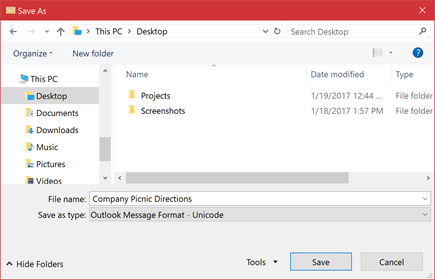
在 [檔案名稱] 方塊中,輸入此檔案的名稱。
在 [另存新檔類型 ] 清單中,接受預設類型,或選擇清單中的另一種檔案類型。
將郵件儲存為 PDF 檔案
傳統版 Outlook 不包含 PDF 做為預設的儲存新檔類型之一。 Windows 10 或 Windows 11 中包含的 Microsoft 列印至 PDF 實用程式可讓您將任何電子郵件訊息直接列印為 PDF。
開啟您要儲存的郵件,然後在 [ 檔案 ] 索引標籤上選取 [列印]。
從 [ 印表機 ] 下拉式清單中,選擇 [Microsoft 列印至 PDF]。
![使用 [列印] 命令將電子郵件列印成 PDF 檔案。](../media/ol16-printpdf.png)
選擇 [列印]。
在 [將列印輸出另存為 ] 方塊中,為 PDF 選擇資料夾並輸入檔案名稱。 然後選擇 [儲存]。
將郵件儲存為 Word 文件
傳統版 Outlook 無法直接將郵件儲存為 Word 文件檔案。 不過,您可以將郵件儲存為 HTML 檔案,然後在 Word 中開啟該檔案。 將電子郵件儲存為 HTML 檔案會保留所有格式設定、影像和連結,並包含標頭資訊,其中包括 [寄件者]、[ 收件者]、[ 副本] 和 [主旨 ] 資訊。
- 開啟您要儲存的郵件,然後在 [ 檔案 ] 索引標籤上選取 [另存新檔]。
- 在 [另存新檔 ] 對話方塊的 [資料夾 ] 窗格中, 選擇資料夾,然後在所選資料夾中您要儲存檔案的位置。
- 在 [檔案名稱] 方塊中,輸入此檔案的名稱。
- 在 [另存新檔類型] 清單中,選擇 [HTML],然後選擇 [ 儲存]。
- 開啟 Word 並選擇 [檔案>開啟]。
- 選取您在步驟 4 中儲存的 HTML 檔案。
- 選擇 [檔案>另存新檔],然後在選擇 [儲存] 之前,從檔案類型下拉式清單中選擇 [Word文件 (*.docx) ]。
將郵件另存為範本
使用電子郵件範本來傳送包含不會因郵件而變更資訊的郵件。 您可以建立訊息並將其儲存為範本,然後使用該範本。 在將範本作為郵件傳送之前,請先新增任何資訊。
- 選取 [常用] 索引標籤上的 [新增電子郵件]。
- 在郵件內文中,輸入您想要的內容。
- 在郵件視窗中,選取 [ 檔案 ] 索引標籤,然後選取 [ 另存新檔]。
- 在 [另存新檔 ] 方塊的 [另存新檔類型 ] 清單中,選取 [Outlook 範本]。
- 在 [ 檔案名稱 ] 方塊中,輸入範本的名稱,然後選取 [ 儲存]。
傳統版 Outlook 支援 Unicode,這是一種字元編碼標準,可讓世界上大部分的書面語言都能使用單一字元集來表示。 如果您在跨國組織中工作,或是在執行其他語言的電腦上與使用傳統 Outlook 的人員共用郵件和項目,您可以在傳統版 Outlook 中利用 Unicode 支援。
若要預設以 Unicode 編碼儲存郵件
- 在 [ 檔案 ] 索引標籤上選擇 [ 選項]、[>郵件]。
- 在 [儲存郵件] 底下,選取 [ 使用 Unicode 格式 ] 核取方塊。
儲存您想要稍後完成的郵件草稿
任何您建立但未傳送的郵件,都會自動儲存到 [草稿] 資料夾。 您可以稍後回到傳統 Outlook 並尋找未傳送的郵件。
若要手動儲存郵件草稿
執行下列其中一個動作:
- 在 快速存取工具列上選取 [儲存]。
- 在 [檔案] 索引標籤上,選取 [儲存]。
若要返回已儲存的郵件草稿
- 在 [郵件] 的 [資料夾] 窗格中,選取 [ 草稿],然後按兩下該郵件。
「一加一樂於助」秘訣:從 iOS 版 Outlook 和 Android 版 Outlook 管理草稿
如果您使用 iOS 版 Outlook 或 Android 版 Outlook,您的草稿將會自動同步處理至您的行動裝置。 在那裡,您可以完成您在電腦開始的訊息、輕鬆地從相片或相機新增附件,或使用 Office Lens 在會議中從白板擷取筆記。
秘訣
傳統版 Outlook 只會在您幾秒鐘內沒有主動輸入時,自動儲存未傳送的郵件。
變更儲存草稿的時間間隔或位置
根據預設,未完成的郵件會每隔三分鐘儲存到 [ 草稿] 資料夾。 您可以變更這個時間間隔或位置。
在 [ 檔案 ] 索引標籤上,選取 [ 選項>] [郵件]。
在 [儲存郵件] 底下,執行下列一或多個動作:
- 若要變更儲存草稿的位置,請在 [儲存到此資料夾 ] 清單中,選擇 [ 草稿]、[ 收件匣]、[ 傳送的郵件] 或 [ 寄件匣]。
- 若要變更儲存草稿的頻率,請在 [ 自動儲存這麼多分鐘之後尚未傳送的項目 ] 方塊中,輸入 1 到 99 之間的數字。
儲存或將郵件移至另一個 Outlook 資料夾
如果您想要將郵件儲存到另一個 Outlook 資料夾,最簡單的方法是將郵件移動或複製到目的地資料夾。 請參閱 將項目移動或複製到另一個資料夾。
將郵件另存為電腦或雲端的檔案
從 Outlook 網頁版 或 Outlook.com 中的郵件清單中,選取您要儲存的郵件使其在讀取窗格中開啟,或按兩下要開啟的郵件,以便在新視窗中開啟。
從郵件標頭中,選取 [其他動作>下載]。
秘訣
您也可以以滑鼠右鍵按一下郵件清單中的郵件,然後從功能表中選取 [下載]。
郵件可以儲存為 EML 或 MSG,通常位於 [下載] 資料夾中。 檔案名稱會預設為郵件的標題,且會儲存為.eml或.msg檔案。
將郵件儲存為 PDF 檔案
Outlook 網頁版或 Outlook.com 不包含 PDF 做為其中一個預設的 [另存檔類型]。 Windows 10 或 Windows 11 中包含的 Microsoft 列印至 PDF 實用程式可讓您將任何電子郵件訊息直接列印為 PDF。
- 開啟您要另存為 PDF 的郵件。
- 在訊息中,選取 [其他動作>] [列印] [列印>]。
- 在 [印表機] 下拉式清單中,選取 [Microsoft 列印至 PDF]。
- 選取 [列印]。
- 在 [將列印輸出另存為 ] 方塊中,為 PDF 選擇資料夾並輸入檔案名稱。 然後選擇 [儲存]。
儲存您想要稍後完成的郵件草稿
儲存草稿是自動完成的。 草稿一律儲存在 [草稿 ] 資料夾中。
每 30 秒儲存一次草稿,因此無法變更該時間間隔或變更儲存草稿的位置。
若要手動儲存草稿
- 從功能區選取 [選項],然後選取 [ 儲存草稿]。
若要返回已儲存的郵件草稿
- 在 [資料夾] 窗格中,選取 [ 草稿] ,然後選取一封郵件,或按兩下郵件,以在新視窗中開啟。
- 如果您想要刪除草稿,請選取郵件並按一下 [ 刪除] ,或以滑鼠右鍵按一下郵件,然後從下拉式清單中選取 [刪除]。
「一加一樂於助」秘訣:從 iOS 版 Outlook 和 Android 版 Outlook 管理草稿
如果您使用 iOS 版 Outlook 或 Android 版 Outlook,您的草稿將會自動同步處理至您的行動裝置。 在那裡,您可以完成您在電腦開始的訊息、輕鬆地從相片或相機新增附件,或使用 Office Lens 在會議中從白板擷取筆記。
將郵件儲存為 Word 文件或範本
不支援將郵件儲存為 Word 文件或範本。
儲存或將郵件移至另一個 Outlook 資料夾
如果您想要將郵件儲存到另一個 Outlook 資料夾,最簡單的方法是將郵件移動或複製到目的地資料夾。 請參閱 將項目移動或複製到另一個資料夾。

