摘要
只有當您和收件者在同一組織中都有 Microsoft 365 工作或學校電子郵件帳戶,且收件者尚未開啟郵件時,您才能從新的或傳統 Windows 版或 Outlook 網頁版中回收電子郵件。
Gmail、Hotmail Outlook.com) (個人電子郵件帳戶無法使用郵件回收功能。 若為個人帳戶,請改為使用新 Windows 版或 Outlook.com 版 Outlook 中的 [復原傳送] 延遲功能。
如果您使用的是 Mac 版 Outlook,請移至 在 Mac 版 Outlook 中回收電子郵件訊息。
注意
如果這個 新的 Outlook 索引標籤下的步驟無法運作,表示您可能尚未使用新的 Windows 版 Outlook。 請選取 [傳統 Outlook ] 索引標籤,然後改為依照這些步驟執行。
若要在新的 Outlook 中回收和取代郵件
- 在左側資料夾窗格中選取 [ 寄件備份 ],然後按兩下已傳送的郵件以在個別視窗中開啟。
- 從功能區中,選取
![[回收訊息] 按鈕。](../media/monarcholk-recallmessage-button-32px.png) [重新叫用郵件],然後在確認對話方塊中選取 [確定]。
[重新叫用郵件],然後在確認對話方塊中選取 [確定]。
- 之後不久,您的收件匣中就會收到郵件撤回報告。 選取該訊息中的連結,查看您的回收成功、擱置中或失敗。
使用郵件回收時,系統會從尚未開啟郵件的收件者的信箱中擷取您傳送的郵件。 您也可以換入一封取代郵件。 例如,如果您忘了包含附件,可以嘗試取回該郵件,然後傳送具有附件的取代郵件。
若要在傳統 Outlook 中回收和取代郵件
在 Outlook 視窗左側的資料夾窗格中,選擇 [ 寄件備份] 資料夾。
開啟您想要回收的郵件。 您必須按兩下以開啟該郵件。 選取郵件使其出現在讀取窗格中,但此動作無法讓您回收郵件。
如果您有傳統功能區,請從 [郵件 ] 索引標籤的 [移動 ] 群組中,選取 [ 其他移動動作],然後選取 [ 回收此郵件]。
如果您有 [簡化功能區],請選取 [ 郵件 ] 索引標籤,然後選取 [其他命令] (...) 。指向 [動作 ],然後選取 [回收此郵件]。
![選取 [回收此訊息]](../media/ol-recallsimplified.png)
注意
- 如果您沒有看到 [ 回收此郵件] 命令,可能是您沒有 Exchange 帳戶 ,或者此功能無法在您的組織內使用。
- 您無法撤回受Azure 資訊保護保護的郵件。
- 無法在 Outlook 網頁版中回收郵件。
選取 [刪除此郵件的未讀取複本] 或 [刪除未讀取的複本並以新郵件取代],然後選取 [確定]。
![[回收這封郵件] 方塊](../media/outlook-2016-recall-box.png)
如果您要傳送替代郵件,請撰寫郵件,然後選取 [傳送]。
若要檢查傳統 Outlook 中的召回
提交回收要求後,通常會在 30 秒內,您會收到一封電子郵件通知,主題為「郵件 [原始郵件主旨] 的郵件撤回報告」。
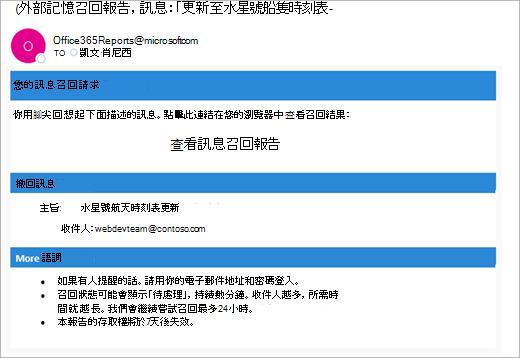
選取 [檢視郵件回收報表] 連結,以在瀏覽器中檢視報表。 如果您看到提示,請使用您的信箱認證登入以檢視報告。
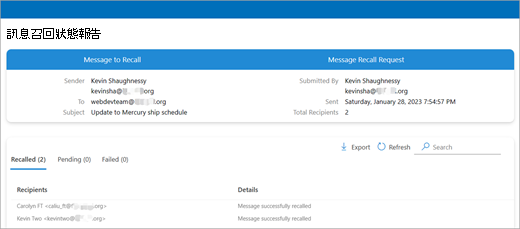
無論涉及多少收件者,回收動作通常都很快。 但是,如果由於某種原因而無法立即執行回收要求 (例如,收件者的信箱暫時無法使用,) 我們會繼續重試最多 24 小時,然後才將回收標記為失敗。
狀態更新通常也相當快速,但對於最多有幾百個收件者的郵件,有時可能需要長達五分鐘的時間。 對於大量收件者 (數萬) 召回本身仍然很快,但擷取所有收件者的撤回狀態可能需要長達 30 分鐘的時間。
注意
Outlook 網頁版是 Outlook 網頁版本,適用於具有公司或學校帳戶的商務使用者。
在 Outlook 網頁版中回收郵件
- 在左側資料夾窗格中選取 [ 寄件備份 ],然後按兩下已傳送的郵件以在個別視窗中開啟。
- 從功能區選取 [ 回收訊息],然後在確認對話方塊中選取 [確定 ]。
- 之後不久,您的收件匣中就會收到郵件撤回報告。 選取該訊息中的連結,查看您的回收成功、擱置中或失敗。
注意
Outlook.com 是網頁版 Outlook,適用於使用個人 Microsoft 帳戶登入的使用者,例如 Outlook.com 或 Hotmail.com 帳戶。
我可以在 Outlook.com 中回收訊息嗎?
假設您剛剛在 Outlook.com 中誤傳送電子郵件訊息給某人。 你是如何回憶起來的?
很抱歉,您不能這麼做。
電子郵件地址結尾@outlook.com為 、 @hotmail.com@live.com、 或 @msn.com的使用者無法使用郵件回收功能。 這些是基於 Web 的電子郵件服務,一旦您發送電子郵件,它就會從您的電子郵件服務器中消失並且超出您的控制範圍。
在 Outlook.com 中設定復原傳送
雖然郵件傳送後您無法回收,但當您開啟 [復原傳送] 選項時,Outlook.com 延遲傳送郵件,這樣您就可以在改變心意時取消郵件。
您最多可以延遲傳送訊息 30 秒。 若要開啟 [復原傳送] 選項:
- 在頁面頂端,選取 [設定
 >] [MailCompose>]。
- 在 [ 取消傳送] 底下,選擇 Outlook.com 等待多久才傳送郵件。
- 選取 [儲存]。
復原傳送 Outlook.com
設定 [復原傳送] 後,每當您傳送新郵件時,您都會在郵件清單底部看到 [復原] 提示。 提示將在您在 Compose 中設定的時間長度內可用。
![螢幕擷取畫面顯示 [復原傳送] 選項。](../media/outl-webundosend.png)
仍需要協助嗎?

|
若要在 Outlook.com 中取得支援,請點選或按一下 這裡 ,或選取功能表列上的 [ 說明 ],然後輸入您的查詢。 如果自助無法解決問題,請向下捲動至 [仍然需要協助嗎?] 然後選取 [是]。
如果上述步驟無效或如果您無法登入,請點選或按一下 這裡。 |

|
如需 Microsoft 帳戶和訂閱的其他說明,請瀏覽 Account & 帳單說明。 |

|
若要取得 Microsoft 產品和服務的其他協助和疑難排解,請 在這裡輸入您的問題。 |

|
在 Outlook.com 社群中張貼問題、關注討論並分享您的知識。 |
相關文章
在 Mac 版 Outlook 中回收電子郵件
Exchange Online 中的雲端式郵件回收 - Microsoft 社群中樞
在傳統版 Outlook 中檢查您是否有 Exchange 帳戶
