資料夾提供一種整理 Outlook 中電子郵件、連絡人與工作的方式。
針對您使用的 Outlook 版本,選取下方的索引標籤選項。
我使用的是哪個版本的 Outlook?
注意
如果這個 新的 Outlook 索引標籤下的步驟無法運作,表示您可能尚未使用新的 Windows 版 Outlook。 請選取 [傳統 Outlook ],然後改為依照這些步驟執行。
在新的 Outlook 中建立最上層資料夾
- 在左側的資料夾窗格中,以滑鼠右鍵按一下您的電子郵件地址,或將滑鼠游標停留在電子郵件地址上方,然後選取 [其他選項] 影像
![顯示 [更多] 按鈕。](../media/more.png) >建立新資料夾。
>建立新資料夾。
![在資料夾窗格上的 [其他選項] 功能表中選取的 [建立新資料夾] 的螢幕擷取畫面](../media/newoutlook-createfolder.png)
- 輸入新資料夾的名稱,然後按 Enter。
在新的 Outlook 中建立子資料夾
- 選取您要建立子資料夾的資料夾。
- 以滑鼠右鍵按一下資料夾,或將滑鼠游標停留在資料夾上,然後選取 [其他選項] 圖像>建立新的子資料夾。
- 輸入新資料夾的名稱,然後按 Enter。
在傳統 Outlook 中建立資料夾
若要在傳統 Outlook 中將資料夾新增到資料夾窗格,請執行下列動作:
在 [郵件]、[連絡人]、[工作] 或 [Calendar] 的左側窗格中,以滑鼠右鍵按一下您要新增資料夾的位置,然後按一下 [新增資料夾]。
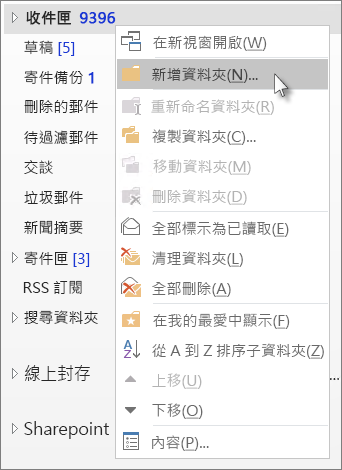
注意
位於 [行事曆] 中時,[新增資料夾] 命令會取代為 [新增行事曆]。
在 [ 名稱 ] 方塊中,輸入資料夾的名稱,然後按 Enter。
注意
Outlook 網頁版是 Outlook 網頁版本,適用於具有公司或學校帳戶的商務使用者。
在 Outlook 網頁版中建立最上層資料夾
- 在左側的資料夾窗格中,以滑鼠右鍵按一下 [資料夾],或將滑鼠游標停留在上面,然後選取 [其他選項] 影像>建立新資料夾。
![在資料夾窗格上的 [其他選項] 功能表中選取的 [建立新資料夾] 的螢幕擷取畫面](../media/outlookweb-createfolder.png)
- 輸入新資料夾的名稱,然後按 Enter。
在 Outlook 網頁版中建立子資料夾
- 選取您要建立子資料夾的資料夾。
- 以滑鼠右鍵按一下資料夾,或將滑鼠游標停留在資料夾上,然後選取 [其他選項] 圖像>建立新的子資料夾。
- 輸入新資料夾的名稱,然後按 Enter。
注意
Outlook.com 是網頁版 Outlook,適用於使用個人 Microsoft 帳戶登入的使用者,例如 Outlook.com 或 Hotmail.com 帳戶。
在 Outlook.com 中建立最上層資料夾
- 在資料夾窗格中,以滑鼠右鍵按一下 [資料夾] ,然後選取 [ 建立新資料夾]。
![在資料夾窗格上的 [其他選項] 功能表中選取的 [建立新資料夾] 的螢幕擷取畫面](../media/outlookcom-createfolder.png)
- 輸入新資料夾的名稱,然後按 Enter。
在 Outlook.com 中建立子資料夾
- 選取您要建立子資料夾的資料夾。
- 以滑鼠右鍵按一下資料夾,然後選取 [ 建立新的子資料夾]。
- 輸入新資料夾的名稱,然後按 Enter。
相關文章
刪除資料夾
在 Mac 版 Outlook 中新增或移除資料夾

