為了快速瀏覽收件匣,可以考慮放大主旨行和欄目標題的文字,或改變字體以提升可讀性。
針對您使用的 Outlook 版本,選取下方的索引標籤選項。 我使用的是哪個版本的 Outlook?
注意
如果這個 新 Outlook 標籤下的步驟無法運作,代表你可能還沒在使用 Windows 版的新 Outlook。 選擇 經典 Outlook 標籤,並依照這些步驟操作。
更改你新 Outlook 訊息清單中的字體大小
- 從選單中選擇 檢視>檢視設定。
- 選擇 郵件>版面。
- 在 文字大小與間距中,選擇所需的文字大小 (小、 中或 大) 。
- 選擇 儲存 以套用變更。
暫時在新Outlook的閱讀窗格中放大電子郵件
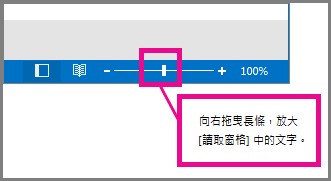
在閱讀窗格中,你也可以將郵件內容放大,讓閱讀更方便。
從選單中選擇 檢視。
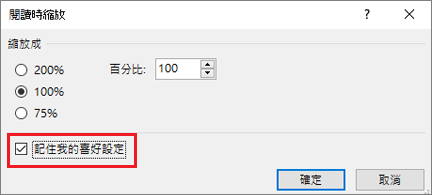
選擇 縮放。 用 + 或 - 來選擇你想要的尺寸,介於 50% 到 200% 之間。 (如果 Zoom 是灰色的,請選擇訊息在閱讀窗格查看。) 你可以隨時 重置 大小。
秘訣
在閱讀窗格中增加文字大小,僅適用於你目前正在查看的電子郵件。 當你選擇另一封電子郵件時,正文會回復到預設字體大小。
![按一下 [欄字型],然後進行選擇](../media/o15-outlook-view-viewsettings-othersettings-columnfont.png)
![按一下 [列字型],然後選擇所要的項目。](../media/o15-outlook-view-viewsettings-othersettings-rowfont.png)