搜尋資料夾是虛擬資料夾,顯示符合特定條件的訊息,且不會移動或重複原始項目。 它們幫助使用者在同一處尋找並管理重要郵件,如未讀、標記、重要或大型郵件。
例如,如果你想要一個包含所有未讀郵件的單一資料夾,可以建立一個未 讀郵件 搜尋資料夾。 這個資料夾讓你可以選擇在一個資料夾中查看所有未讀訊息,即使郵件可能分散在信箱的不同資料夾中。
注意
新 Outlook 中的搜尋資料夾仍使用預設條件。 進階自訂搜尋資料夾僅支援於經典 Outlook。 搜尋資料夾不能包含多個 Outlook Data Files (.pst) 的搜尋結果。
何時使用搜尋資料夾
搜尋資料夾在使用者想要:
- 追蹤未讀、標記或重要郵件
- 檢視大型或舊訊息
- 查找來自特定人士或寄給特定人士的郵件
- 專注於帶有附件或特定關鍵字的訊息
- 減少雜亂而不移動訊息
注意
如果你發現這個 新 Outlook 標籤下的步驟不正常,或與你的 Outlook 版本不符,那你可能還沒在使用 Windows 版的 Outlook 。 選擇 Classic Outlook ,並依照這些步驟操作。
管理您的搜尋資料夾
要建立、新增及編輯搜尋資料夾,請依以下步驟操作:
- 開啟設定。
- 前往 郵件>搜尋資料夾。
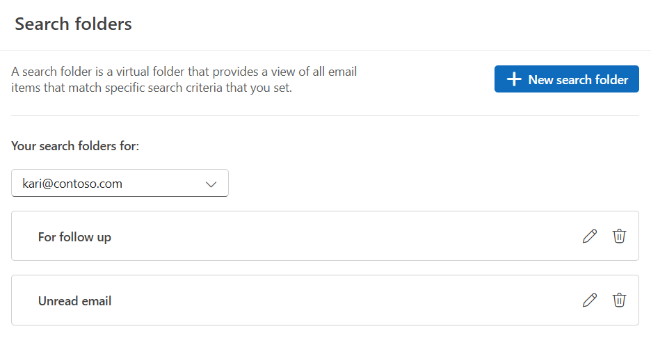
在新的 Outlook for Windows 中建立預設的搜尋資料夾
到你想建立搜尋資料夾的信箱。
前往搜尋資料夾,選擇搜尋資料夾按鈕「 」。 選擇 建立新搜尋資料夾。

選擇搜尋資料夾類型:
閱讀郵件
- 未讀郵件
- 標記後續追蹤
- 郵件要麼未讀,要麼標記後續
- 重要郵件
來自人與名單的郵件
- 郵件直接寄給我
- 來自特定人物的信件
- 寄給特定人士的郵件
- 寄給公開群組的郵件
郵件整理
- 分類郵件
- 附附加郵件
- 大型郵件
- 舊郵件
- 帶有特定詞語的郵件
(可選) 開啟 特定資料夾的篩選 功能,並選擇一個或多個資料夾。

(選用) 選擇 搜尋子資料夾。
選取 [建立]。
到你的搜尋資料夾並展開,可以看到你所有的搜尋資料夾。
在新的 Outlook for Windows 中刪除搜尋資料夾
如果您不再需要搜尋資料夾,您可以將其刪除。 搜尋資料夾是一種虛擬資料夾。 從資料夾清單中刪除搜尋資料夾時,並不會刪除顯示在該資料夾中的郵件。
刪除搜尋資料夾中的所有訊息
- 要刪除搜尋資料夾內的所有訊息,打開 搜尋資料夾,選取所有訊息。
- 在鍵盤上選擇 刪除 。
刪除搜尋資料夾
- 展開 搜尋資料夾。
- 右鍵點擊 搜尋資料夾。
- 選取 [刪除]。
重要
刪除搜尋資料夾不會刪除任何訊息,但刪除非搜尋資料夾的資料夾會同時刪除該資料夾及其內的訊息。
您可以建立兩種不同類型的搜尋資料夾。
在經典 Outlook for Windows 中建立並使用預設的搜尋資料夾
從功能區選出資料夾標籤。
在 [新增] 群組中,選取 [新增搜尋資料夾]。
鍵盤快捷鍵 要建立新的搜尋資料夾,請按 Ctrl+Shift+P。
從 「選擇搜尋資料夾 」清單中,選擇你想新增的搜尋資料夾。 只有當您向下捲動至清單的結尾時,才能使用某些預先定義的搜尋資料夾。
如果預先定義的搜尋資料夾具有自訂選項,您就會看到這些選項顯示在 [自訂搜尋資料夾] 的下方。 例如,如果您選取 [自訂搜尋資料夾] 下方的 [內含特殊文字的郵件],可指定要使用的文字。
注意
當您輸入要包含在搜尋中的特定文字時,搜尋資料夾會使用字首比對搜尋。 例如,如果您在單字列表中輸入「rain」,搜尋資料夾會包含包含「rain」和「rainy」的訊息。搜尋資料夾不會包含包含「大腦」或「穀物」等詞的訊息。
如果您在 Outlook 有多個帳戶,您可以指定要搜尋哪個帳戶。 使用 搜尋郵件輸入 框選擇你想搜尋的電子郵件帳號,然後選擇 確定。
在經典 Outlook for Windows 中建立自訂的搜尋資料夾
選取 [資料夾] 功能表。
在 [新增] 群組中,選取 [新增搜尋資料夾]。
鍵盤快捷鍵 要建立搜尋資料夾,請按 Ctrl+Shift+P。
從 「選擇搜尋資料夾 」清單中,往下滑到最底部,在「自訂」下,建立 自訂搜尋資料夾。
![選取 [建立自訂 [搜尋資料夾]]](../media/ol16-customsearchfolder1.png)
在 「自訂搜尋資料夾」中,選擇 「選擇」。
輸入自訂搜尋資料夾的名稱。

選擇 條件,然後選擇你想要的選項。
[郵件] 索引標籤含有關於郵件內容或屬性 (例如寄件者、關鍵字或收件者) 的準則。
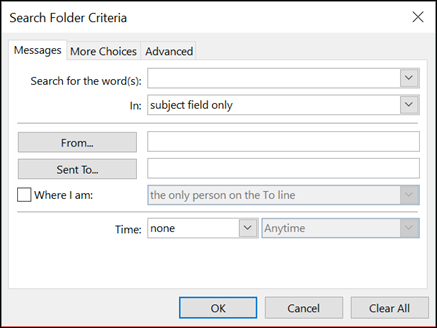
[更多選擇] 索引標籤含有關於其他郵件狀況 (例如重要性、標幟、附件或類別化) 的準則。
[進階] 索引標籤則可讓您建立詳細的準則。 在 「定義更多條件」中,選擇 欄位,選擇你想要的標準類型,然後從列表中選擇特定的條件。 在 條件 框和 值 框中,選擇你想要的選項,然後選擇 「加入清單」。 對你想加入這個搜尋資料夾的每個條件重複這個步驟,然後選擇 確定。
選擇瀏覽,選擇你想被搜尋的資料夾。
選擇 確定 以關閉每個開啟的對話框。
在經典 Outlook for Windows 中刪除搜尋資料夾
如果您不再需要搜尋資料夾,您可以將其刪除。 搜尋資料夾是一個虛擬資料夾。 從資料夾清單中刪除搜尋資料夾時,並不會刪除顯示在該資料夾中的郵件。 如果你想刪除搜尋資料夾內的所有訊息,打開搜尋資料夾,選取所有訊息,然後在鍵盤上按下 刪除 鍵。
若要刪除搜尋資料夾,請使用下列步驟操作。
如果您需要展開搜尋資料夾清單,請在資料夾清單中,選取 [搜尋資料夾] 文字旁的向下箭號。
以滑鼠右鍵按一下您要刪除的搜尋資料夾,然後選擇 [刪除資料夾]。
重要
刪除搜尋資料夾時,並不會刪除任何郵件。 刪除非搜尋資料夾的資料夾時,將會同時刪除該資料夾和資料夾內的郵件。
注意
此功能僅提供給在Outlook 網頁版使用工作或學校帳號,或在 Outlook.com 擁有合格Microsoft 365訂閱的個人。
管理您的搜尋資料夾
要建立、新增及編輯搜尋資料夾,請依以下步驟操作:
- 開啟設定。
- 前往 郵件>搜尋資料夾。
在Outlook 網頁版和 Outlook.com 建立預設的搜尋資料夾
搜尋資料夾可以從資料夾清單或設定中建立。
到你想建立搜尋資料夾的信箱。
前往搜尋資料夾,選擇搜尋資料夾按鈕「」。 選擇 建立新搜尋資料夾。
選擇搜尋資料夾類型:
閱讀郵件
- 未讀郵件
- 標記後續追蹤
- 郵件要麼未讀,要麼標記後續
- 重要郵件
來自人與名單的郵件
- 郵件直接寄給我
- 來自特定人物的信件
- 寄給特定人士的郵件
- 寄給公開群組的郵件
郵件整理
- 分類郵件
- 附附加郵件
- 大型郵件
- 舊郵件
- 帶有特定詞語的郵件
(可選) 開啟 特定資料夾的篩選 功能,並選擇一個或多個資料夾。
(選擇性) 選擇搜尋子資料夾。
選取 [建立]。
到你的搜尋資料夾並展開,可以看到你所有的搜尋資料夾。
刪除Outlook 網頁版中的搜尋資料夾,Outlook.com
如果您不再需要搜尋資料夾,您可以將其刪除。 搜尋資料夾是一種虛擬資料夾。 從資料夾清單中刪除搜尋資料夾時,並不會刪除顯示在該資料夾中的郵件。
刪除搜尋資料夾中的所有訊息
- 要刪除搜尋資料夾內的所有訊息,打開搜尋資料夾,選取所有訊息。
- 在鍵盤上選擇 刪除 。
刪除搜尋資料夾
- 展開 搜尋資料夾。
- 右鍵點擊搜尋資料夾。
- 選取 [刪除]。
重要
刪除搜尋資料夾不會刪除任何訊息,但刪除非搜尋資料夾的資料夾會同時刪除該資料夾及其內的訊息。
相關文章
如何在 Outlook 中進行搜尋
在新的 Mac 版 Outlook 中搜尋
