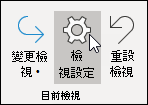
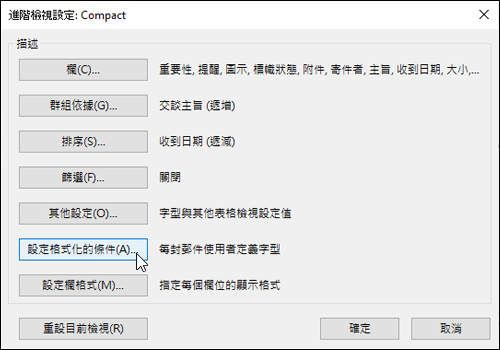
設定格式化的條件是一種讓 Outlook 中的電子郵件訊息在符合您定義的條件時脫穎而出的方法。 當您指定內送郵件應符合的條件,例如寄件者的名稱或電子郵件地址時,條件式格式設定只會套用至這些郵件。
注意
設定格式化的條件僅適用於在 Outlook 中使用公司或學校帳戶並具有合格 Microsoft 365 訂閱的個人。
針對您使用的 Outlook 版本,選取下方的索引標籤選項。 我使用的是哪個版本的 Outlook?
注意
如果這個 新的 Outlook 索引標籤下的步驟無法運作,表示您可能尚未使用新的 Windows 版 Outlook。 請選取 [傳統 Outlook ],然後改為依照這些步驟執行。
在新版 Outlook 中設定和管理設定格式化的條件規則
設定設定格式化的條件規則時,系統會設定在 已讀 和 未讀取 的郵件上,並套用至 [草稿] 以外的所有資料夾。
您可以使用設定格式化條件的範例包括:
- 在管理員傳送的電子郵件中新增紅色強調顯示。
- 當主旨包含「會議」等特定字詞時,以綠色顯示電子郵件。
- 在副本行中包含您的所有郵件使用橘色。
條件式格式設定規則是在 [設定 >] [郵件] [>條件式格式設定] 中管理。
規則會依其出現順序優先順序排列。 如果規則之間有衝突,則以最上層規則為優先。
沒有看到預期的規則選項? 並非所有傳統 Outlook 中的條件式格式設定選項都可在新 Outlook 中使用。 如果您想查看更多規則選項,請告訴我們! 在新 Outlook 中,移至 [說明>] [意見反應 >] [提出建議]。
在新的 Outlook 中建立新的條件式格式設定規則
- 瀏覽至 [設定>]、[郵件]、[>條件式格式設定]。
- 選取 [+ 新增規則]。
- 為您的新規則命名。
- 選擇您的條件 () 。
- 選取郵件清單要顯示的字型色彩。 在 [預覽] 下,您可以示範文字的顯示方式。
- 當您對自己的選擇感到滿意時,請選取 [確定]。
![[在條件式格式設定] 中選取字型色彩的螢幕擷取畫面](../media/new-outlook-condformat-fontcolor.png)
- 選取 [儲存]。
在新 Outlook 中編輯條件式格式設定規則
- 選取 [設定] [郵件>] > [條件式格式設定]。
- 選取 [ 編輯
 ]。
]。 - 更新您要變更的欄位。
- 選取 [儲存]。
在新 Outlook 中刪除條件式格式設定規則
- 選取 [設定] [郵件>] > [條件式格式設定]。
- 選取您要刪除之規則的 [刪除規則
 ]。
]。 - 選取 [確定]。
在新 Outlook 中開啟或關閉設定格式化的條件規則
- 選取 [設定] [郵件>] > [條件式格式設定]。
- 使用規則旁邊的切換開關來關閉或開啟。