

當您需要保護電子郵件訊息的隱私權時,請對其進行加密。 在 Outlook 中加密電子郵件訊息表示它會從可讀取的純文字轉換成加擾的加密文字。 只有擁有與用於加密訊息的公開金鑰相符之私密金鑰的收件者才能解碼訊息以供讀取。 任何沒有對應私密金鑰的收件者都會看到無法辨認的文字。
注意
若要使用加密,您的帳戶必須擁有符合資格的 Microsoft 365 訂閱。 比較所有 Microsoft 365 方案。
選擇要使用的加密類型
視組織中可用的加密類型而定,您可以選擇傳送使用 S/MIME 或 Microsoft Purview 郵件加密加密的郵件。 考慮收件者將如何存取您的電子郵件可能很重要。
S/MIME 會要求收件者使用其電腦上的憑證來解除鎖定郵件。 他們可能必須存取金鑰儲存庫才能取得憑證。 如果有憑證可用,則會在他們開啟訊息時解密該憑證。
您可以直接在新 Outlook、Outlook 網頁版、iOS 和 Android 版 Outlook、Windows 版 Outlook 2019 版和更新版本,以及 Microsoft 365 中直接讀取 Microsoft Purview 郵件加密。 如果您的收件者使用其他郵件服務,他們會看到一則含有如何開啟郵件的指示的郵件。
確定您的郵件未更改地送達
您可以要求加密回條,以確認收到的電子郵件訊息未經更改。 它還包括有關誰打開了郵件以及何時打開的信息。 此驗證資訊會以郵件形式傳回 至您的收件匣。 因為 S/MIME 回條請求必須包括數位簽章,所以您必須 設定 Outlook 以使用加密和數位簽章 來要求 S/MIME 回條。
若要使用加密方式傳送郵件,請根據您使用的 Outlook 版本選擇指示。 我使用的是哪個版本的 Outlook?
注意
請先 設定 Outlook 以使用加密和數位簽章,才能在 Outlook 中傳送加密的電子郵件。
在新的 Outlook 中,您可以:
加密單一郵件並要求回條 | 使用 S/MIME | 加密所有郵件使用 Microsoft Purview 郵件加密加密訊息
在新 Outlook 中使用 S/MIME 加密單一郵件並要求回條
您可以新增或移除正在撰寫的個別郵件中的數位加密。 請遵循下列指示,以存取 [要求讀信回條]、[ 要求送達回條] 和 [ 數位簽署此郵件] 選項。
注意
若要將 S/MIME 加密電子郵件傳送給外部收件者,使用者必須在本機電腦上安裝收件者的憑證。
在電子郵件訊息中的功能區中,選取 [ 選項]>[其他選項]。
在 [郵件選項] 中,您可以選擇敏感度等級,以及讀取或傳送回條和 S/MIME 保護選項。 從下列選項中選擇。 請注意,如果您要求收據,也必須勾選 [ 以數位方式簽署此郵件 ] 核取方塊。
索取讀信回條 (機器翻譯)
要求送達回條
將此郵件加密 (S/MIME)
以數位方式簽署此郵件 (S/MIME)
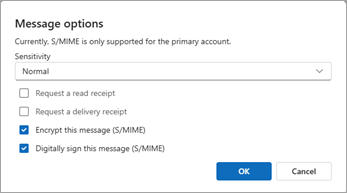
選取 [確定]。
如果您加密外寄郵件,而新的 Outlook 無法驗證所有收件者都可以解密郵件,您會看到警告,醒目提示可能無法讀取加密郵件的收件者。 您仍可以傳送郵件、移除這些收件者,或重試再次檢查。
完成電子郵件的撰寫,然後選取 [ 傳送]。
需要檢視加密郵件的協助嗎? 請參閱在 Outlook 中檢視和回覆加密的郵件。
在新版 Outlook 中使用 S/MIME 加密所有郵件
選取 [設定]
 >[郵件] [>S/MIME]。
![在 S/MIME 設定中,您可以選擇 [加密所有郵件的內容],或為所有郵件新增數位簽章](../media/new-outlook-settings-mail-smime.png)
您可以選擇:
加密我傳送的所有郵件的內容和附件:自動加密所有外寄郵件。
在我傳送的所有郵件中加入數位簽章 : 以數位方式簽署所有外寄郵件。
自動選擇數位簽署的最佳憑證:允許 Outlook 選取基本憑證。 如果未選取,系統會提示您選取正確的憑證。選取 [確定]。
注意
所有外寄郵件都包含新郵件、回覆及轉寄。
在新 Outlook 中使用 Microsoft Purview 郵件加密加密郵件
具有 IRM 保護的 Microsoft Purview 郵件加密不應用於已使用 S/MIME 簽署或加密的郵件。 若要套用 IRM 保護,必須從郵件中移除 S/MIME 簽章和加密, (如上述) 所示。 這同樣適用於受 IRM 保護的郵件;您不應該使用 S/MIME 來簽署或加密它們。
注意
只要您的電子郵件伺服器具有 Office 365 企業版 E3 授權,新版 Outlook 就支援 Microsoft 365 郵件加密。 如果沒有,您可以使用 S/MIME 加密郵件。
- 在電子郵件訊息中,選擇 [選項],然後選取 [ 加密]。
- 挑選具有您想要強制執行的限制的加密,例如 [加密 ] 或 [不可轉寄]。
![在新郵件中,選取 [選項]、[ > 加密 > ]、[加密]。](../media/outlook-for-windows-encrypt-message.png)
- 完成電子郵件的撰寫,然後選取 [傳送]。
![對話方塊啟動器] 按鈕。](../media/of15-dialog-box-launcher.jpg)
![在新電子郵件中,選取 [選項] [郵件 > 選項]](../media/classic-outlook-new-email-options-message-options.png)
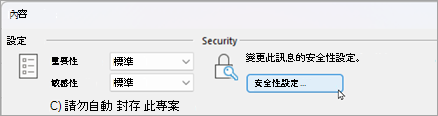
![核取 [新增數位簽章至此郵件] 和 [要求此郵件的 S/MIME 回條] 旁邊的方塊](../media/classic-outlook-new-email-options-message-options-security-add-digital-signature-and-read-receipt.png)
![在新郵件中,選取 [更多選項] 以查看可用的加密選項。](../media/more-options.png)
 >] [>S/MIME] 以設定 S/MIME。
另請參閱
使用個人或家庭 Microsoft 365 訂閱傳送加密郵件