你可以啟用自動轉寄功能,將寄到你信箱的訊息轉寄或重新導向到其他帳號。
針對您使用的 Outlook 版本,選取下方的索引標籤選項。
我使用的是哪個版本的 Outlook?
注意
如果這個 新 Outlook 標籤下的步驟無法運作,代表你可能還沒在使用 Windows 版的新 Outlook。 選擇 經典 Outlook 標籤,並依照這些步驟操作。
如何在新的 Outlook 中啟用自動轉寄
在新 Outlook 的頂方視窗,選擇設定,
選擇 郵件>轉寄。
注意
您可能會被要求在轉寄與 IMAP 頁面 登入 。 如果是這樣,你需要先完成驗證,才能開啟轉發、POP 和 IMAP 設定。
切換啟用 轉寄 開關,輸入轉寄電子郵件地址,然後選擇 儲存。
秘訣
如果您希望原始訊息的副本留在您的信箱中,請選擇 「保留轉寄訊息的副本」。
如何在新 Outlook 中停用自動轉寄
- 在新 Outlook 的頂方視窗,選擇設定,
- 選擇 郵件>轉寄。
- 切換「 停用轉發 」開關並選擇 儲存。
你可以在經典 Outlook 中設定收件匣規則,自動轉發或重新導向你的電子郵件。 如果您要讀取並回覆來自另一個電子郵件帳戶的郵件,或您希望自己不在時,能夠讓其他人接收並回覆您的電子郵件,那麼這項功能就很實用。
如何在經典 Outlook 中啟用自動轉寄
對於經典 Outlook,在功能區選擇「首頁」分頁,然後在「更多指令」「 」區塊中,選擇「規則>管理規則」&「提醒」。
如果你設定了多個電子郵件帳號,在 Email 規則標籤中,確保「套用此資料夾的變更」設定為你想從的電子郵件地址。 否則,就進入下一步。
選擇 新規則。
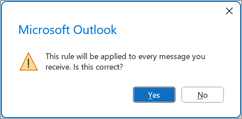
在「 從空白規則開始」中,選擇「 對我收到的訊息套用規則」。 選取 [下一步]。
你想在什麼條件下檢查 () ?
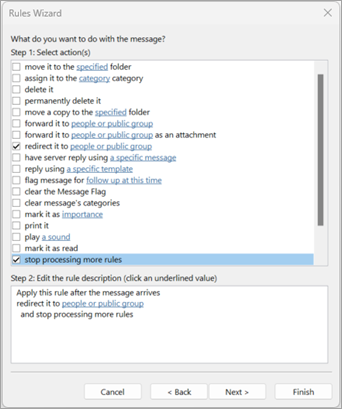
在「你想怎麼處理這則訊息?」的欄目下。
在 規則地址 對話框中,地址 簿下方,選擇包含你想轉寄地址的聯絡人清單。
- 在底部的 收件人 欄,輸入你想轉寄所有郵件的電子郵件地址。 選取 [確定]。 你應該會在 規則步驟2下看到你想將所有郵件轉寄到的電子郵件地址。
選擇 完成,選擇 套用,最後選擇 確定。
當你第一次確認郵件被成功轉寄時,請檢查垃圾郵件或垃圾郵件資料夾,看看已轉寄的郵件是否被放進去。
相關文章
回覆或轉寄電子郵件
使用規則管理電子郵件
如何在 Outlook 網頁版啟用自動轉寄
在 Outlook 網頁版視窗頂端,選擇設定,
選擇 郵件>轉寄。
注意
您可能會被要求在轉寄與 IMAP 頁面 登入 。 如果是這樣,你需要先完成驗證,才能開啟轉發、POP 和 IMAP 設定。
切換啟用 轉寄 開關,輸入轉寄電子郵件地址,然後選擇 儲存。
秘訣
如果您希望原始訊息的副本留在您的信箱中,請選擇 「保留轉寄訊息的副本」。
如何在 Outlook 網頁版中停用自動轉寄功能
- 在 Outlook 網頁版視窗頂端,選擇設定,
- 選擇 郵件>轉寄。
- 切換「 停用轉發 」開關並選擇 儲存。
相關文章
在 Outlook 網頁版中建立、回覆或轉寄電子郵件訊息
如何在 Outlook.com 啟用自動轉寄
在 Outlook.com 頁面頂端,選擇設定,
選擇郵件>轉寄和 IMAP。
注意
您可能會被要求在轉寄與 IMAP 頁面 登入 。 如果是這樣,你需要先完成驗證,才能開啟轉發、POP 和 IMAP 設定。
選擇 啟用轉寄,輸入轉寄電子郵件地址,然後選擇 儲存。
如何在 Outlook.com 中關閉自動轉寄
- 在 Outlook.com 頁面頂端,選擇設定,
- 選擇郵件>轉寄和 IMAP。
- 選擇 「停用轉發」 並選擇 儲存。
另請參閱
使用規則自動轉發訊息