在選取 [傳送] 之後,您可以將個別郵件保留在寄件匣指定的時間,以延遲個別郵件的傳遞。
針對您使用的 Outlook 版本,選取下方的索引標籤選項。
我使用的是哪個版本的 Outlook?
注意
如果這個 新的 Outlook 索引標籤下的步驟無法運作,表示您可能尚未使用新的 Windows 版 Outlook。 請選取 [傳統 Outlook ] 索引標籤,然後改為依照這些步驟執行。
在新 Outlook 中排程稍後的郵件
注意
此功能不適用於 IMAP 或 POP 帳戶。
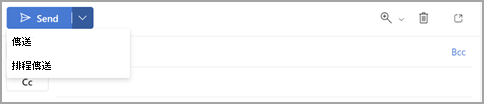
- 撰寫郵件時,選取 [傳送] 旁的下拉式清單,然後選取 [ 排程傳送]。
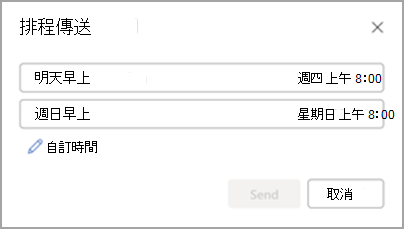
- 選取其中一個預設選項,然後選取 [ 傳送] 或選擇自訂時間,然後選取 [傳送]。
- 選取 [ 傳送] 之後,郵件會保留在 [草稿 ] 資料夾中,直到傳遞時間。
如果您稍後決定要立即傳送郵件,您可以執行下列動作:
- 切換到 [草稿 ] 資料夾。
- 開啟排程的郵件,然後選取 [ 取消傳送]。
- 選取 [ 傳送], 郵件會立即傳送。
在傳統 Windows 版 Outlook 中排程稍後的郵件
- 撰寫郵件時,從功能區的 [標籤] 群組選取 [郵件選項] 箭號。
![選取 [其他選項] 以設定遞送延遲。](../media/ol16-moreoptions.png)
如果沒有這些選項,您可能有簡化的功能區: 在功能區上,選取 [ 選項 ] 索引標籤,然後選取  [其他命令]。
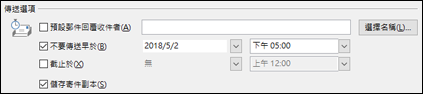
- 在 [遞送選項] 底下,選取 [不要早於遞送 ] 核取方塊,然後選擇您想要的遞送日期和時間。
- 請選取 [關閉]。
- 當您撰寫完電子郵件訊息後,請選取 [傳送]。
選取 [ 傳送] 之後,郵件就會保留在 寄件匣 資料夾中,直到傳遞時間。
若您稍後決定要立即傳送郵件,請執行下列動作:
- 切換至 寄件匣 資料夾。
- 開啟延遲的郵件。
- 在功能區的 [標籤] 群組中選取 [郵件選項] 箭號。
如果沒有這些選項,您可能有簡化的功能區:在功能區上,選取 [ 選項 ] 索引標籤,然後選取 [ 其他命令]。
- 在 [傳送選項] 底下,請清除 [不要傳送早於] 核取方塊。
- 選取 [ 關閉],然後選取 [傳送]。
注意
Outlook 必須連線且已連線,此功能才能運作。
延遲傳統 Outlook 中所有郵件的傳遞
您可以建立規則,將所有郵件的傳遞延遲最多兩小時。
- 在 [郵件] 中,選取功能區上的 [ 檔案 ] 索引標籤。
- 選取
![[Outlook] [管理規則警示] 圖示](../media/outlook-manage-rules-alerts-icon.png) [管理規則] & [通知]。
[管理規則] & [通知]。
- 選取
![[Outlook 新增規則] 圖示](../media/outlook-new-rule-icon.png) [新增規則]。
[新增規則]。
- 在 [步驟 1: 選取範本 ] 方塊中,在 [ 從空白規則開始 ] 底下,選取 [ 在傳送的郵件上套用規則],然後選取 [下一步]。
- 在 [步驟 1:選取條件] ([) ] 清單中,選取您想要的任何選項的核取方塊,然後選取 [下一步]。
如果不選取任何核取方塊,系統會顯示確認對話方塊。 如果您選取 [是],您建立的規則會套用至您傳送的所有郵件。
- 在 [步驟 1: 選取動作] 清單中選取 [延後數個分鐘傳送] 核取方塊。
- 在 [步驟 2:編輯規則描述] (按一下具有底線的值) 方塊中,選取加上底線的片語 數字 ,然後輸入您希望郵件在傳送前保留的分鐘數。
傳送最多可以延遲 120 分鐘。
- 選取 [確定],然後選取 [下一步]。
- 選取想要的例外核取方塊。
- 選取 [下一步]。
- 在 [步驟 1: 指定規則的名稱] 方塊中輸入規則名稱。
- 選取 [啟用這個規則] 核取方塊。
- 選取 [完成]。
選取 [傳送] 之後,每封郵件會在您指定的時間內保留在 寄件匣 資料夾中。
排程稍後在 Outlook 網頁版 或 Outlook.com 中的郵件
- 撰寫郵件時,選取 [傳送] 旁的下拉式清單,然後選取 [ 排程傳送]。
- 選取其中一個預設選項,然後選取 [ 傳送] 或選擇自訂時間,然後選取 [傳送]。
- 選取 [ 傳送] 之後,郵件會保留在 [草稿 ] 資料夾中,直到傳遞時間。
如果您稍後決定要立即傳送郵件,您可以執行下列動作:
- 切換到 [草稿 ] 資料夾。
- 開啟排程的郵件,然後選取 [ 取消傳送]。
- 選取 [ 傳送], 郵件會立即傳送。
相關文章
Mac 版 Outlook 排程傳送
